CLI からインストールする
Strapi CLI(コマンドラインインターフェース)のインストールスクリプトは、ローカルで Strapi を最速で起動する方法です。Strapi が最も推奨するインストール手順です。
インストールの準備
Strapi をインストールする前に、次の要件をコンピューターに用意してください。
- Node.js: Active LTS または Maintenance LTS のみサポート(現状
v20、v22、v24)。奇数バージョンの「current」リリース(例: v23、v25)はサポートされません。 - 好みの Node.js パッケージマネージャー:
- Python(SQLite データベースを使う場合)
Strapi プロジェクトには対応データベースも必要です。
| データベース | 推奨バージョン | 最小バージョン |
|---|---|---|
| MySQL | 8.4 | 8.0 |
| MariaDB | 11.4 | 10.3 |
| PostgreSQL | 17.0 | 14.0 |
| SQLite | 3 | 3 |
Strapi は MongoDB を含む NoSQL データベースには対応していません。また Amazon Aurora や Google Cloud SQL などの「クラウドネイティブ」データベースもサポート対象外です。
Strapi プロジェクトを作成する
利用しているパッケージマネージャーに合ったコマンドで、次の手順を実行してください。
-
ターミナルで次のコマンドを実行します。
- NPM
- Yarn
- pnpm
npx create-strapi@latestコマンドの説明:
npxは npm パッケージのコマンドを実行しますcreate-strapiが Strapi のパッケージ名です@latestは最新版の Strapi を使う指定です
Tip旧来の
npx create-strapi-app@latestも動作し、npx create-strapi@latestと同等の体験になります。npxの代わりにnpm create strapi@latestも使えます。npxではcreateとstrapiの間にハイフンがありますが、npmではスペースです:npx create-strapiとnpm create strapi。yarn create strapiNoteYarn では npm のように
@latestなどのバージョンタグは付けられません。Yarn で最新版が入らないときは、`yarn cache clean` でキャッシュを消してから再度試してください。Cautionpnpm で作ったプロジェクトは Strapi Cloud で問題が出ることがあります。Strapi Cloud はまだ pnpm をサポートしていないため、最終的にクラウドに載せる場合は yarn か npm の利用を推奨します。
pnpm create strapi -
ターミナルで
Login/SignupとSkipのどちらにするか聞かれます。矢印キーとEnterで選びます。ログインすると作成したプロジェクトに GrowthThis feature is available with a Growth plan. プランの 30 日間トライアルが自動適用されます。スキップすると CMS Free プランのプロジェクトになります。 -
いくつか質問が表示されます。何も入力せず
Enterだけ押すと、各質問の既定(多くは Yes)が使われます。
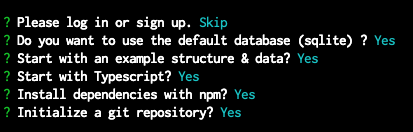
インストールコマンドにオプションを付ければ、これらの質問を省略できます。利用可能なオプションは 表 を参照してください。
-
(任意) SQLite 以外のデータベースを選ぶなど、既定に
n(no)と答えた場合は、データベースの追加質問が続きます。- 矢印キーでデータベースの種類を選び、
Enterを押します。 - データベース名、ホストとポート、管理者ユーザー名とパスワード、SSL 使用の有無を入力します。
何も入力せずEnterだけなら、ターミナルに括弧で示される既定値が使われます。
- 矢印キーでデータベースの種類を選び、
すべての質問に答えると、スクリプトが Strapi プロジェクトの作成を始めます。
CLI インストールオプション
上記は基本的な CLI インストールのみを扱っています。新規プロジェクト作成時に次のようなオプションも使えます。
| オプション | 説明 |
|---|---|
--no-run | 作成後にアプリケーションを起動しない |
--ts--typescript | TypeScript でプロジェクトを初期化する(既定) |
--js--javascript | JavaScript でプロジェクトを初期化する |
--use-npm | プロジェクトのパッケージマネージャーを npm に固定する |
--use-yarn | プロジェクトのパッケージマネージャーを yarn に固定する |
--use-pnpm | プロジェクトのパッケージマネージャーを pnpm に固定する |
--install | 依存関係をすべてインストールし、該当する CLI プロンプトをスキップする |
--no-install | 依存関係をインストールせず、該当する CLI プロンプトをスキップする |
--git-init | git リポジトリを初期化し、該当する CLI プロンプトをスキップする |
--no-git-init | git を初期化せず、該当する CLI プロンプトをスキップする |
--example | サンプルデータを追加し、該当する CLI プロンプトをスキップする |
--no-example | サンプルデータを追加せず、該当する CLI プロンプトをスキップする |
--skip-cloud | Strapi のログインとプロジェクト作成手順 をスキップする |
--non-interactive | 対話プロンプトをすべてスキップし既定を使う(TypeScript、依存インストール、git 初期化、SQLite、A/B テストなし)。このフラグ使用時は <directory> 引数が必須。 |
--enable-ab-tests--no-enable-ab-tests | 匿名 A/B テストの有効・無効を指定し、該当する CLI プロンプトをスキップする |
--skip-db | データベース関連のプロンプトをすべてスキップし、既定(SQLite)のデータベースでプロジェクトを作成する |
--template <template-name-or-url> | 指定テンプレートでアプリケーションを作成する。 テンプレート向けの追加オプションは テンプレートのドキュメント を参照。 |
--dbclient <dbclient> | データベースクライアントを指定する。<dbclient> は次のいずれか:
|
--dbhost <dbhost> | データベースホストを指定する |
--dbport <dbport> | データベースポートを指定する |
--dbname <dbname> | データベース名を指定する |
--dbusername <dbusername> | データベースユーザー名を指定する |
--dbpassword <dbpassword> | データベースパスワードを指定する |
--dbssl <dbssl> | データベースで SSL を使う場合 --dbssl=true(既定は SSL なし) |
--dbfile <dbfile> | SQLite の場合、データベースファイルのパスを指定する |
--quickstart | (Strapi 5 で非推奨) クイックスタートモードで直接作成。代わりに --non-interactive を使う。 |
--use-yarn|npm|pnpmを付けない場合、create コマンドで使ったパッケージマネージャーが依存インストールにも使われます(例:npm create strapiなら npm)。- データベース設定の詳細は データベース設定のドキュメント を参照してください。
- 実験版 Strapi は火〜土の 0 時(GMT)にリリースされます。最新実験版で作成するには
npx create-strapi@experimentalを使います。実験ビルドは自己責任で、本番利用は推奨されません。
Strapi ログイン手順をスキップする
インストールスクリプトは最初にログイン/サインアップするか尋ねます。Login/signup を選ぶと GrowthCMS Growth プランには Live Preview、Releases、Content History が含まれます。 の 30 日間トライアルが作成したプロジェクトに自動適用され、高度な CMS 機能が使えます。
ログインを省略する場合は矢印キーで Skip を選びます。スクリプトは続行し、CMS Free プランのローカルプロジェクトを作成します。
後から CMS ライセンスを購入する場合は 料金ページ を参照してください。
プロジェクトのホスティング
無料の Strapi Cloud プロジェクトを作成できます。オンラインでホストするには次のどちらかです。
セルフホストで GitHub に慣れていない場合は、次の折りたたみを参照してください👇。
Strapi プロジェクトのコードを GitHub にプッシュする手順:
-
ターミナルで、作成した Strapi プロジェクトのフォルダにいることを確認する。
-
git initでこのフォルダを git 化する。 -
git add .で変更をインデックスに追加する。 -
git commit -m "Initial commit"でコミットする。 -
GitHub にログインし、新しいリポジトリを作成する。名前(例:
my-first-strapi-project)を覚えておく。 -
ターミナルでローカルリポジトリを GitHub にプッシュする:
a. 例:
git remote add origin git@github.com:yourname/my-first-strapi-project.git(yournameとリポジトリ名を自分の値に置き換える)b.
git push --set-upstream origin mainで GitHub にプッシュする
コマンドラインでの git の詳細は GitHub のドキュメント を参照してください。
Strapi を起動する
Strapi を起動するには、プロジェクトフォルダで次を実行します。
- Yarn
- NPM
yarn develop
npm run develop
セルフホストの Strapi では、コンテンツは既定では SQLite のデータベースファイルとしてプロジェクトの .tmp サブフォルダに保存されます。プロジェクトを作成したフォルダから Strapi を起動すれば、コンテンツは引き続き利用できます(詳細は データベース設定 を参照)。
Strapi Cloud プロジェクトに追加したコンテンツは、クラウドが管理するデータベースに保存されます(詳細は Strapi Cloud の高度なデータベース設定 を参照)。