コンテンツマネージャー
Page summary:
コンテンツマネージャーは Strapi でエントリーを閲覧・編集する画面です。概要に加え、各ビューやフィールド、コンポーネント、ダイナミックゾーン、リレーションフィールドでのコンテンツの書き方を説明します。
管理パネル左のメインナビから Content Manager に進み、コンテンツの作成と管理ができます。
概要
Content Manager には、あらかじめ コンテンツタイプビルダー で作成したコレクション型とシングル型が表示されます。
Content Manager のサブナビの 2 カテゴリから、コンテンツの作成・管理・公開ができます。
-
Collection types … 複数エントリーを持てるコンテンツタイプの一覧です。各コレクション型では複数エントリーがあるため、次の 2 つの画面に分かれます。
- リストビュー: そのコレクション型で作成されたすべてのエントリーを表形式で表示します。
- 編集ビュー: 選んだ 1 エントリーにフォーカスし、実際にコンテンツを編集します。
-
Single types … エントリーが 1 件だけのコンテンツタイプの一覧です。コレクション型とは異なり複数件は作れません。利用できるシングル型ごとに既定エントリーは 1 つだけのため、シングル型にはリストビューはありません。
でテキスト検索し、コンテンツタイプやエントリーを素早く探せます。
コレクション型のエントリーでは Filters で条件フィルターを重ねて指定できます(複数条件はすべて満たすエントリーだけが表示されます)。
コンテンツタイプで 下書きと公開 が有効な場合、Filters に Status が含まれ、次で絞り込めます。
- Draft (never published)(一度も公開していない下書き)
- Published (all)(公開済みすべて)
- Published (modified)(公開済みだが未公開の下書き変更がある)
- Published (unmodified)(公開済みで下書き変更がない)
設定
リストビューと編集ビューの両方を設定できます。
リストビューの設定
表の見せ方は 2 通りあります。リストビューからのクイック設定と、オプションが多い永続的な詳細設定です。どちらも保持され、コンテンツタイプごとに独立します。
クイック設定
リストビューで、その場で表に表示するフィールドを選べます。設定はブラウザに保存され、再読み込みや別ページへ移動しても維持されます。
- 設定ボタン をクリックします。
- 表に表示したいフィールドにチェックを入れます。
- 表示したくないフィールドのチェックを外します。
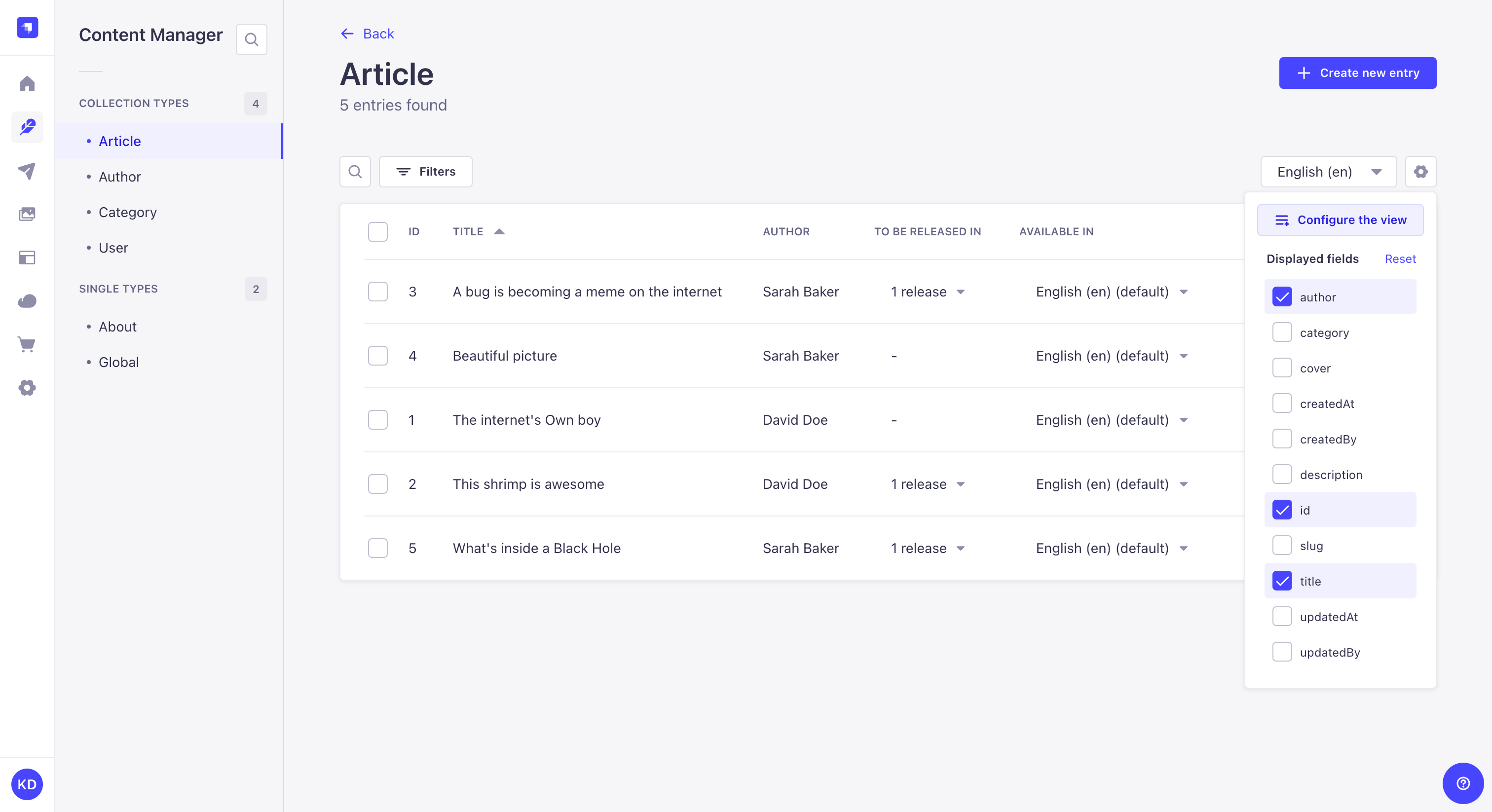
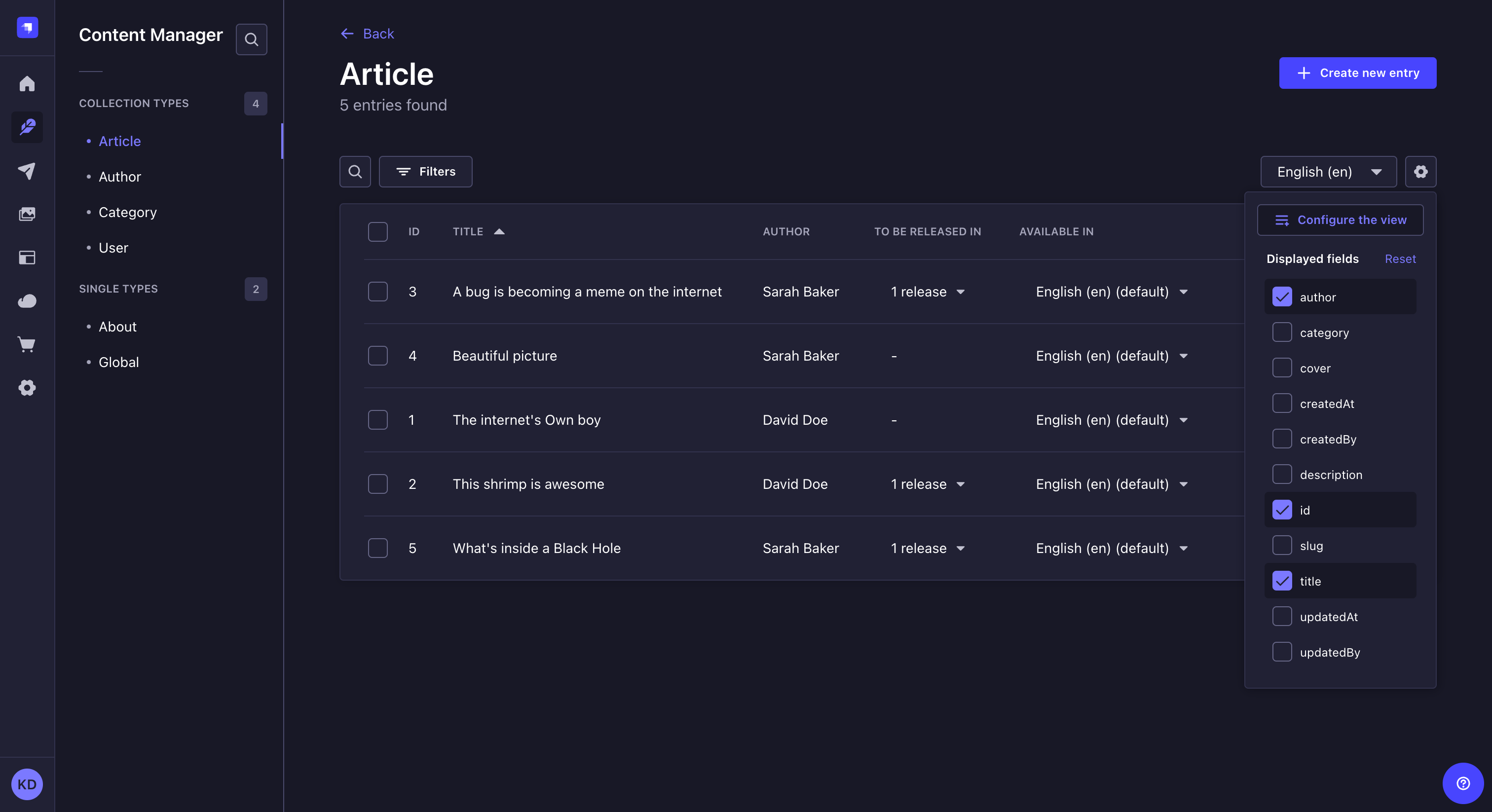
リストビューから各エントリーの documentId をすぐ見たい場合は、documentId フィールドにチェックを入れます。
永続的な詳細設定
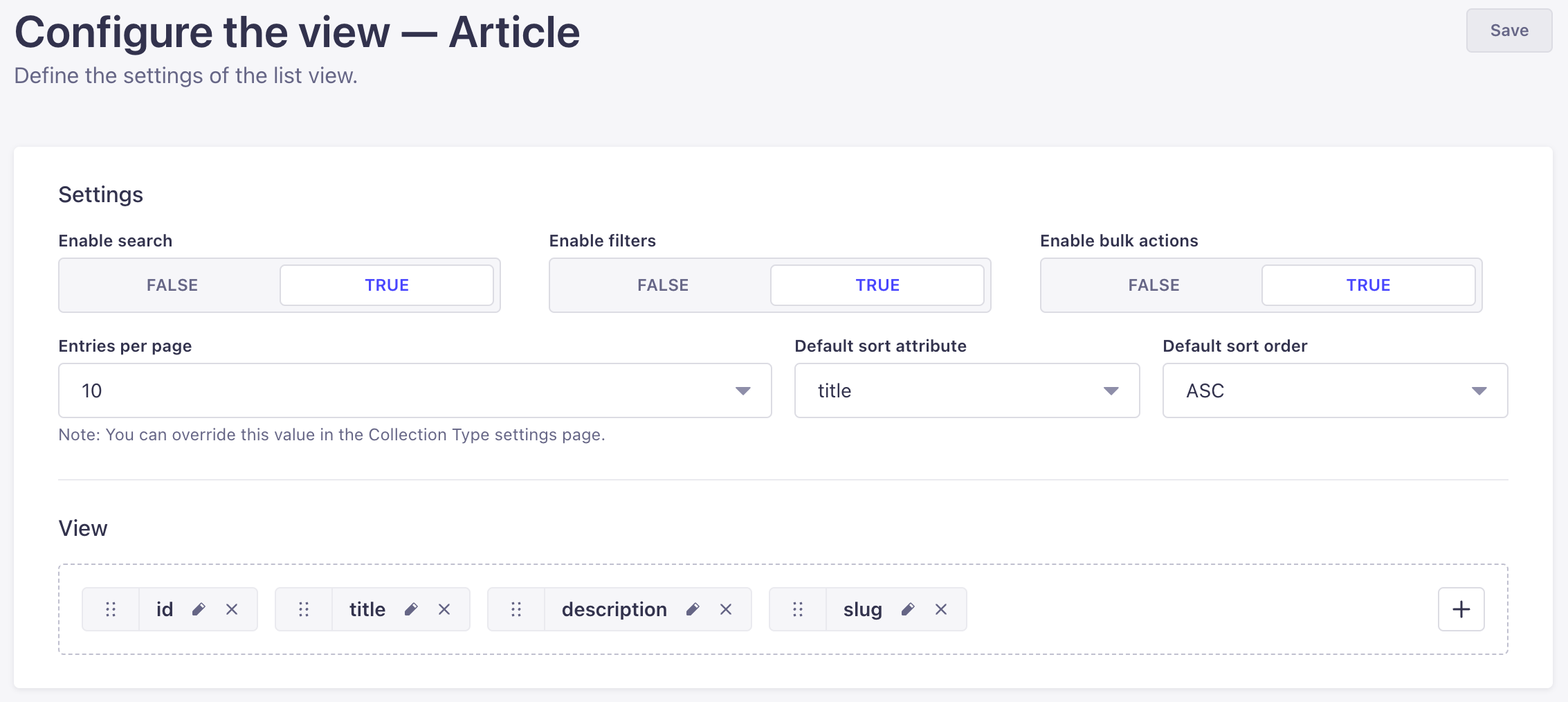
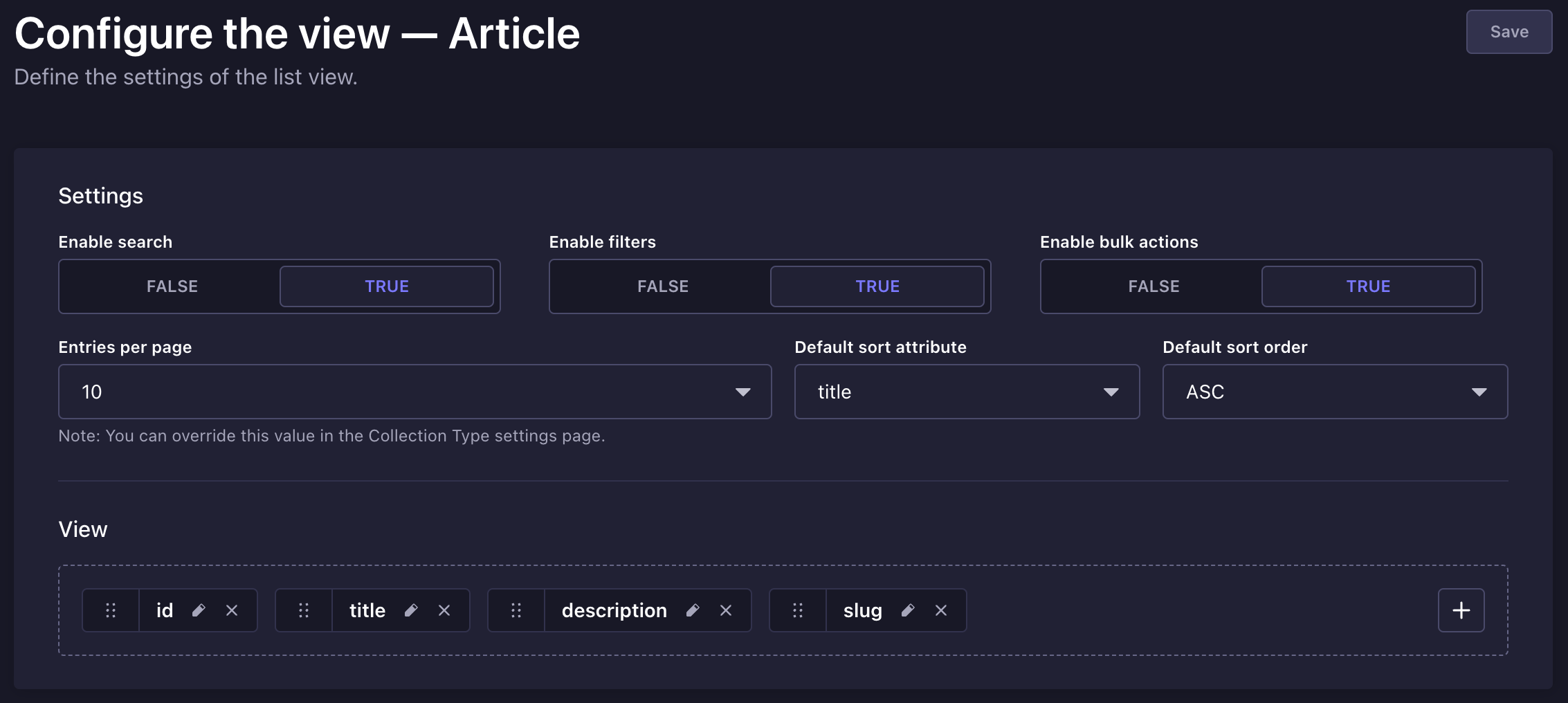
検索・フィルター・一括操作のオンオフや、表のフィールドの並び替えなど、より細かいオプションはフルの設定画面から行います。
設定が効くのは設定を開いたコレクション型のリストビューだけです。あるコレクション型でフィルターをオフにしても、他のコレクション型には自動では反映されません。
- Settings
- View
- コレクション型のリストビューで をクリックし、続けて Configure the view でリストビュー設定画面へ進みます。
- Settings 欄で次の設定を行います。
| 設定名 | 手順 |
|---|---|
| Enable search | TRUE または FALSE をクリックして検索を有効/無効にします。 |
| Enable filters | TRUE または FALSE をクリックしてフィルターを有効/無効にします。 |
| Enable bulk actions | TRUE または FALSE をクリックして、リストビューの表の複数選択ボックスを有効/無効にします。 |
| Entries per page | ドロップダウンから 1 ページあたりの件数を選びます。 |
| Default sort attribute | 既定で使う並べ替えフィールドを選びます。 |
| Default sort order | 既定の昇順/降順を選びます。 |
- Save をクリックします。
- コレクション型のリストビューで をクリックし、続けて Configure the view でリストビュー設定画面へ進みます。
- View 欄で、リストビューの表に表示するフィールドと順序を定義します。
- 追加ボタン をクリックしてフィールドを追加します。
- 削除ボタン をクリックしてフィールドを削除します。
- 並べ替えボタン をドラッグして、他のフィールド間の表示位置を変えます。
- 編集ボタン をクリックして、フィールドごとの設定を開きます。
| 設定名 | 手順 |
|---|---|
| Label | リストビューの表で使うラベルを入力します。 |
| Enable sort on this field | TRUE または FALSE をクリックして、このフィールドでの並べ替えを有効/無効にします。 |
- Save をクリックします。
リレーションフィールドもリストビューに表示できます。次の点に注意してください。
- リレーションフィールドごとに表示できるフィールドは 1 つだけです。
- 表示できるのは第 1 レベルのフィールドのみです(リレーション先のリレーションのフィールドは表示できません)。
- 表示するフィールドに複数の値がある場合は値をすべては表示せず、件数カウンターが表示されます。カウンターにマウスを乗せると、リレーションフィールドの先頭 10 件をツールチップで確認できます。
リレーションの並べ替えには次の制限があります。
- 複数フィールドを表示しているリレーションフィールドでは並べ替えを有効にできません。
- リレーションフィールドを既定の並べ替え対象には設定できません。
編集ビューの設定
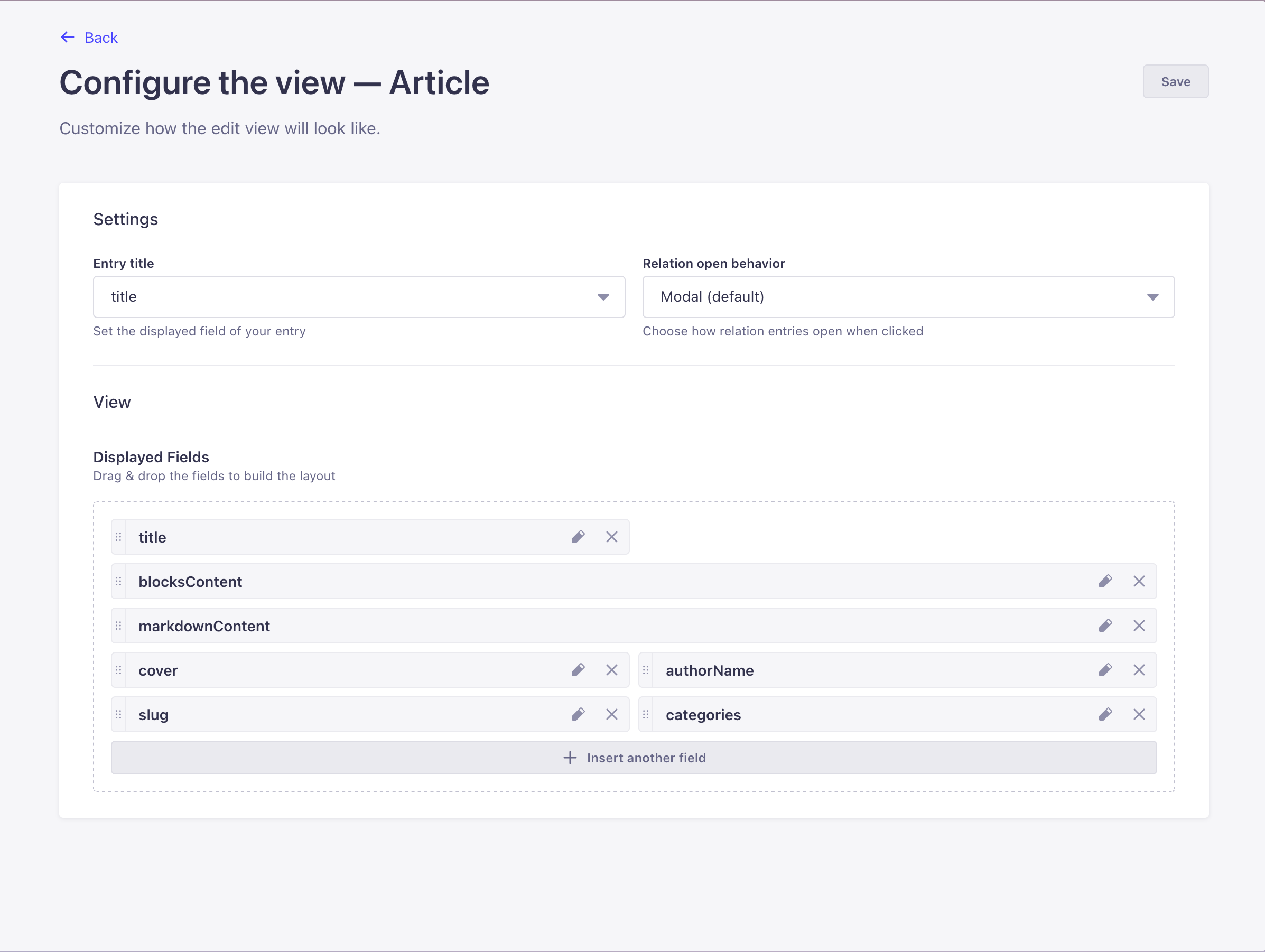
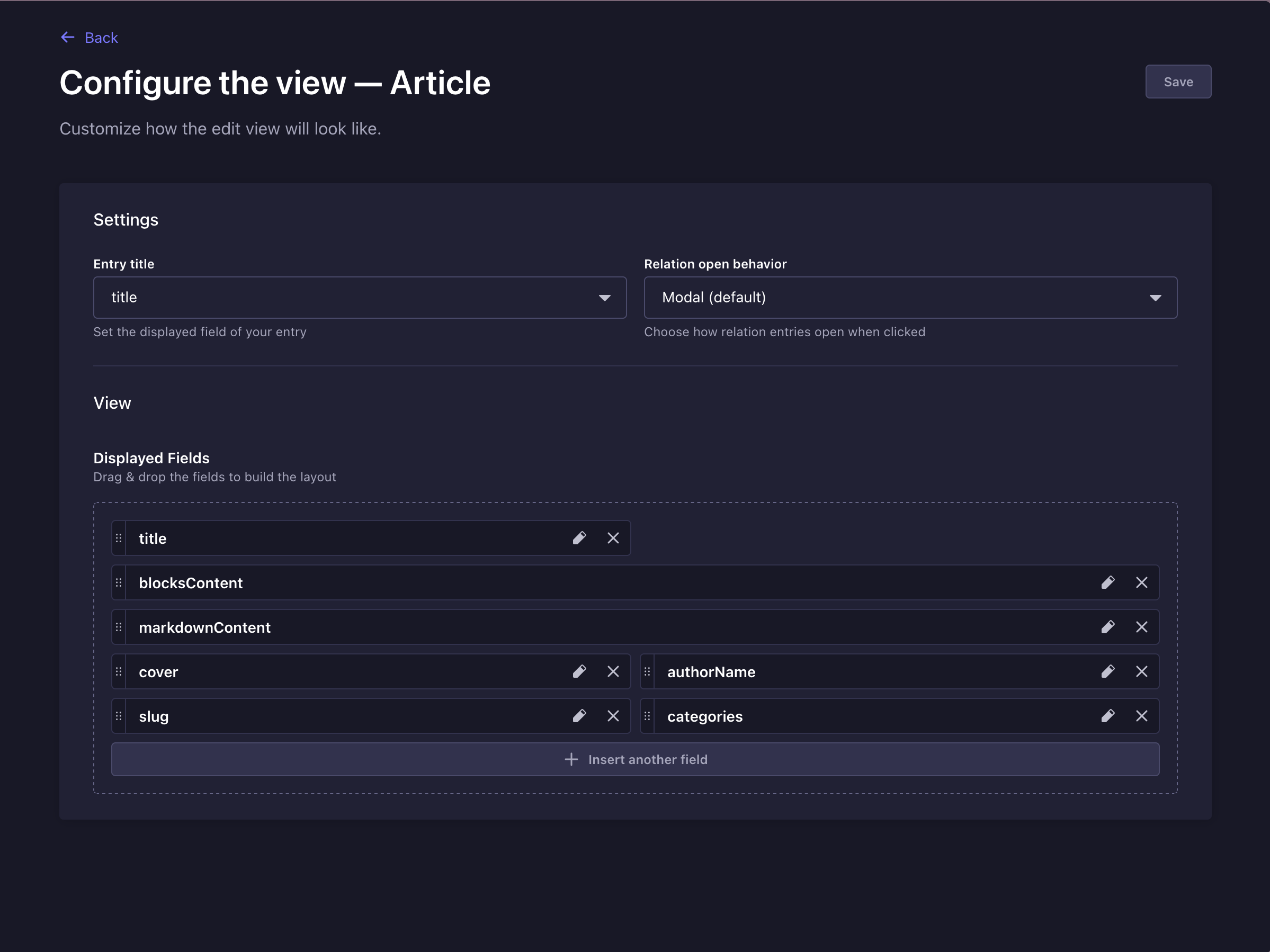
- Settings
- View
- コンテンツタイプの編集ビューで をクリックし、続けて Configure the view を選びます。
- Settings 欄で次の設定を行います。
| 設定名 | 手順 |
|---|---|
| Entry title | ドロップダウンから、エントリーのタイトルとして使うフィールドを選びます。 |
| Relation open behavior | リレーションのエントリーをクリックしたときの開き方を選びます。Modal (default) はオーバーレイのモーダルで開きます。Navigate to page はエントリーの編集ページへ移動します。Open in new tab は新しいブラウザタブで開きます。 |
- Save をクリックします。
- コンテンツタイプの編集ビューで をクリックし、続けて Configure the view を選びます。
- View 欄で、編集ビューに表示するフィールド(リレーションフィールドを含む)、並び順、サイズを定義します。
- Insert another field をクリックしてフィールドを追加します。
- 削除ボタン をクリックしてフィールドを削除します。
- 並べ替えボタン をドラッグして、他のフィールド間の表示位置を変えます。
- フィールドの編集ボタン をクリックして設定を開きます。
| 設定名 | 手順 |
|---|---|
| Label | フィールドに表示するラベルを入力します。 |
| Description | 他の管理者が入力しやすいよう、フィールドの説明を入力します。 |
| Placeholder | フィールドに既定で表示するプレースホルダーを入力します。 |
| Editable field | TRUE または FALSE をクリックして、管理者がフィールドを編集できるかどうかを切り替えます。 |
| Size | コンテンツマネージャーでのフィールド表示サイズを選びます。JSON フィールド、リッチテキスト、Dynamic Zones、コンポーネントでは利用できません。 |
| Entry title | (リレーションフィールドのみ) リレーションフィールドで使うエントリータイトルを入力します。分かりやすいタイトルを選ぶと、編集ビューでリレーション内容を扱いやすくなります。 |
- Save をクリックします。
コンポーネント内フィールドの設定や並べ替えは、エントリーの編集ビュー設定画面からは行えません。コンポーネントの Set the component's layout をクリックして、コンポーネント専用の設定ページを開きます。エントリーと同様の設定・表示オプションがあり、対象はそのコンポーネントに限定されます。
設定はコンポーネント自体に紐づくため、そのコンポーネントを使う他のコンテンツタイプにも自動的に反映されます。
使い方
コンテンツの作成と記入
Strapi では、テキスト・数値・メディアなど、特定の内容を入れるためのフィールドに値を入れてコンテンツを作成します。これらのフィールドはあらかじめ コンテンツタイプビルダー(Content-type Builder) でコレクション型またはシングル型向けに定義されています。
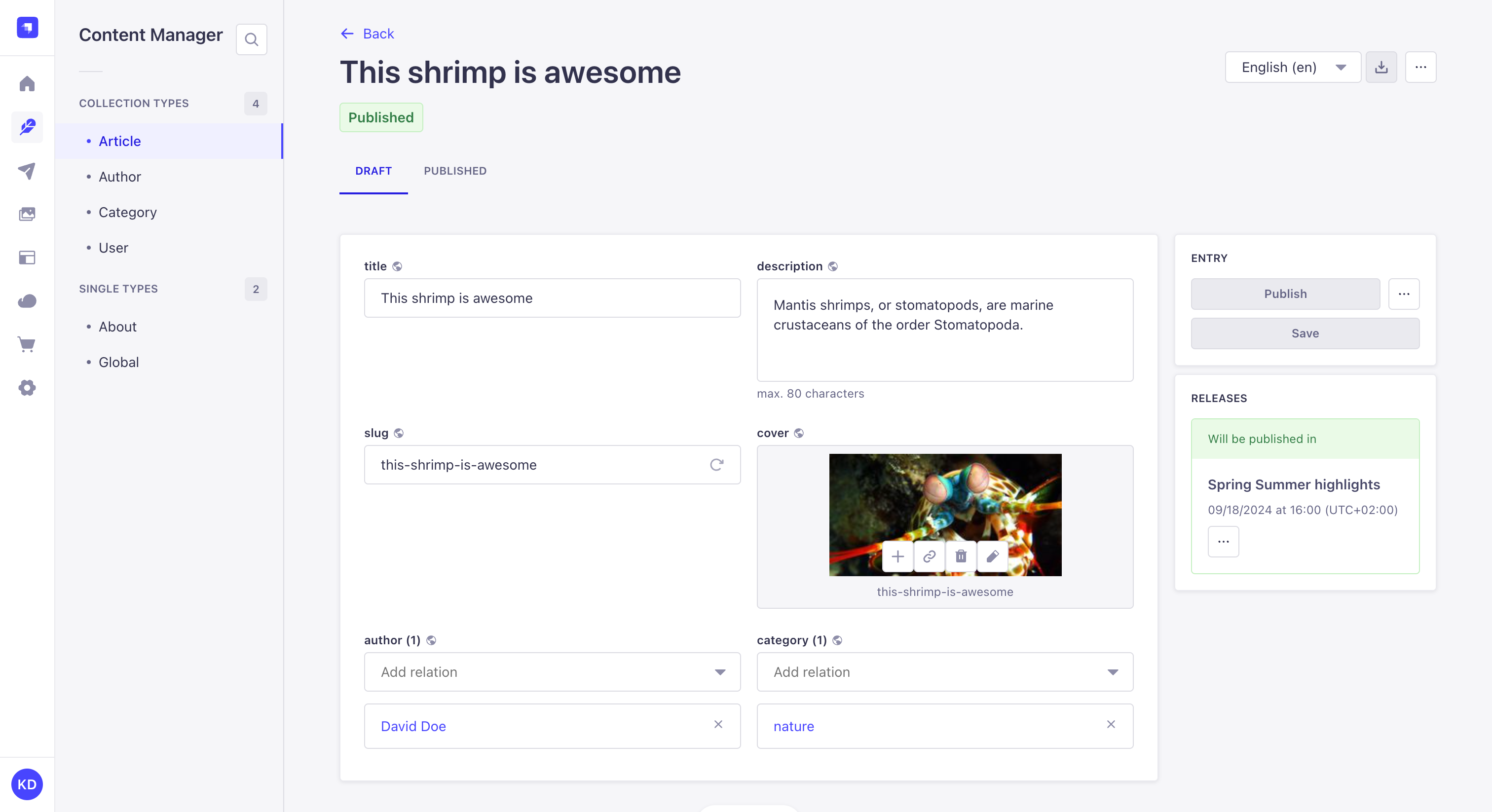
コンテンツを作成または編集するには:
- コンテンツマネージャーで次のいずれかを行います。
- 新規エントリーを作るには、対象のコレクション型の右上にある Create new entry をクリックします。
- 既存のコレクション型のエントリー、またはシングル型の編集ビューへ移動します。
- 利用可能なフィールド構成に従ってコンテンツを入力します。各フィールドタイプの入れ方は次の表を参照してください。
新規エントリーは、いずれかの内容を書き込み、1 度保存された後に初めて作成されたとみなされます。その時点でリストビューにも表示されます。
編集ビューでは、ページ右上の から、エントリーの公開日・更新日・作成日を確認できます。 Copy document ID で documentId をクリップボードにコピーできます(コレクション型のエントリーにのみ表示されます)。
| フィールド名 | 手順 |
|---|---|
| Text | テキストボックスに内容を入力します。 |
| Rich text (Markdown) | エディターで Markdown 形式のテキストを入力します。見出し・太字・斜体・下線などの基本書式は、エディター上部のツールバーから選択したテキストに適用できます。Preview mode/Markdown mode ボタンで表示モードを切り替えられます。 💡 下部バーの Expand でボックスを拡大すると、編集用テキストとプレビューを左右に並べて同時に表示できます。 |
| Rich text (Blocks) | エディターでコンテンツを入力・管理します。変更はリアルタイムに反映されます。Blocks エディターでは段落がブロックとして扱われ、段落上にマウスを乗せると が表示され、クリックして並べ替えできます。書式付けやリッチ化のオプションはエディター上部から利用できます(基本書式、コード、リンク、画像など)。 💡 Blocks エディターでは、太字・斜体・下線やリンク貼り付けなどのショートカットが使えます。 |
| Number | テキストボックスに数値を入力します。右側の上下矢印で、表示中の数値を増減できます。 |
| Date | 1. 日付/時刻の入力欄をクリックします。 2. キーボードで日時を入力するか、カレンダーと一覧から日付・時刻を選びます。カレンダー表示はキーボード操作にも対応しています。 |
| Media | 1. メディア欄をクリックします。 2. メディアライブラリ からアセットを選ぶか、フォルダー を作っている場合はそこから選びます。新規ファイルを追加する場合は Add more assets をクリックします。 💡 選んだファイルをメディア欄へドラッグ&ドロップできます。 |
| Relation | ドロップダウンからエントリーを選びます。詳しくは リレーションフィールド を参照してください。 |
| Boolean | TRUE または FALSE をクリックします。 |
| JSON | コード用テキストボックスに JSON 形式で入力します。 |
| 有効なメールアドレス形式で入力します。 | |
| Password | パスワードを入力します。 💡 ボックス右の をクリックすると入力内容を表示できます。 |
| Enumeration | 1. ドロップダウンを開きます。 2. 一覧から項目を選びます。 |
| UID | テキストボックスに一意の識別子を入力します。ボックス右の「Regenerate」ボタンで、コンテンツタイプ名に基づいて UID を自動生成できます。 |
カスタムフィールド の入力方法は、フィールドが扱う内容の種類によります。各カスタムフィールドの専用ドキュメントは Marketplace を参照してください。
コンポーネント
コンポーネントは複数フィールドをまとめたもので、編集ビュー上でグループ化されます。入力の流れは単独フィールドと同じですが、固有の挙動があります。
コンポーネントには、繰り返さない(non-repeatable)と繰り返し可能な(repeatable)の 2 種類があります。
- Non-repeatable components
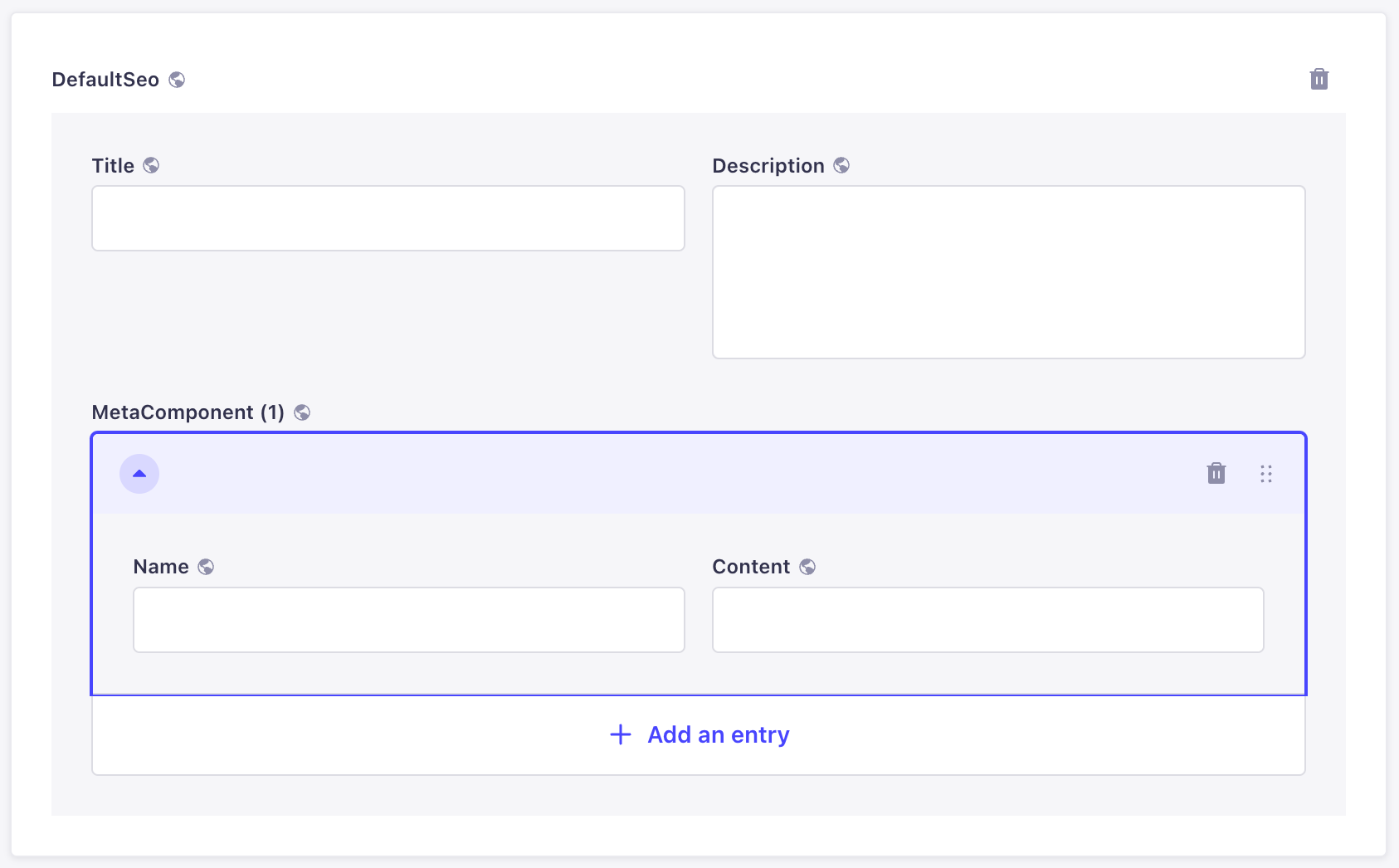
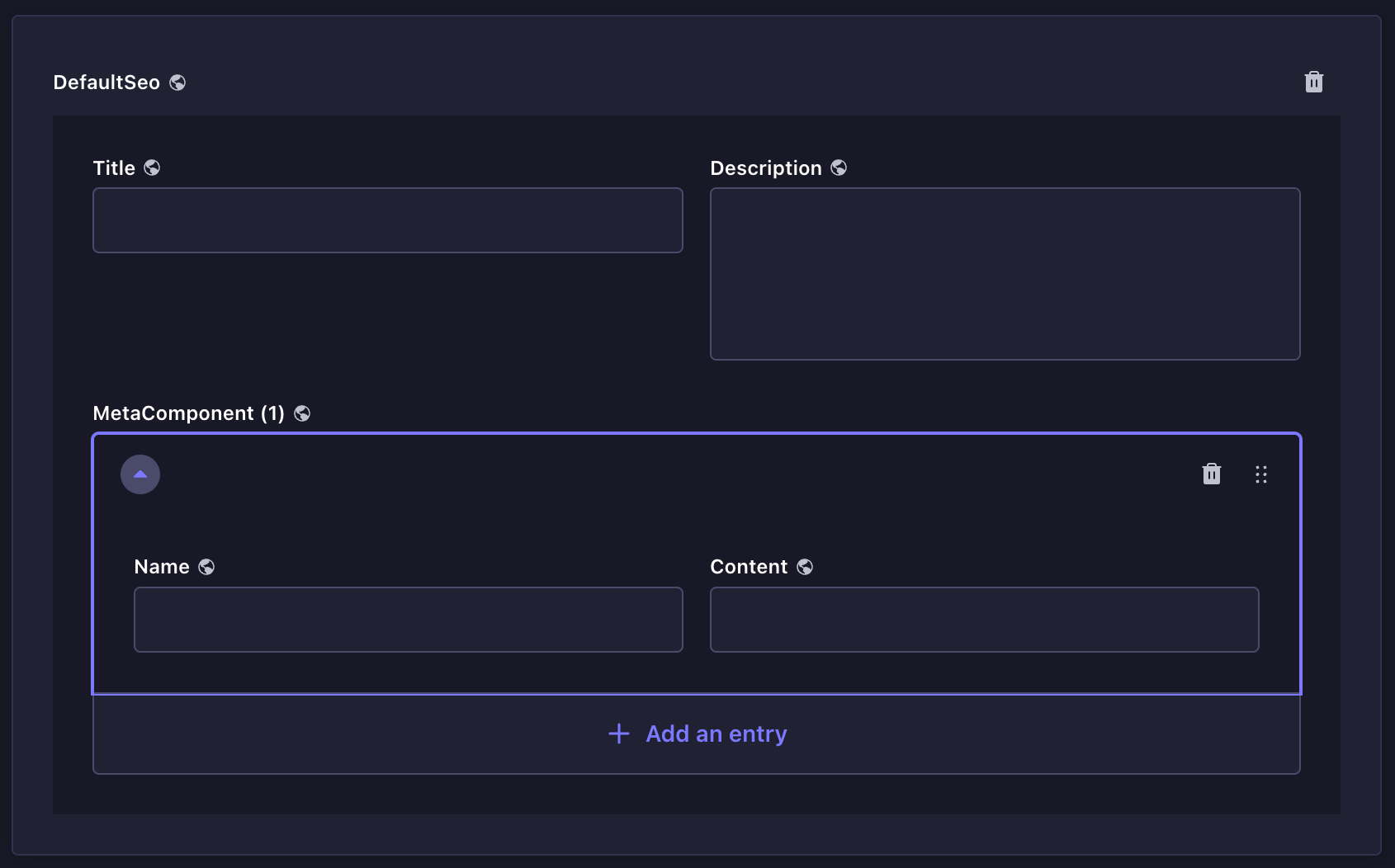
- Repeatable components
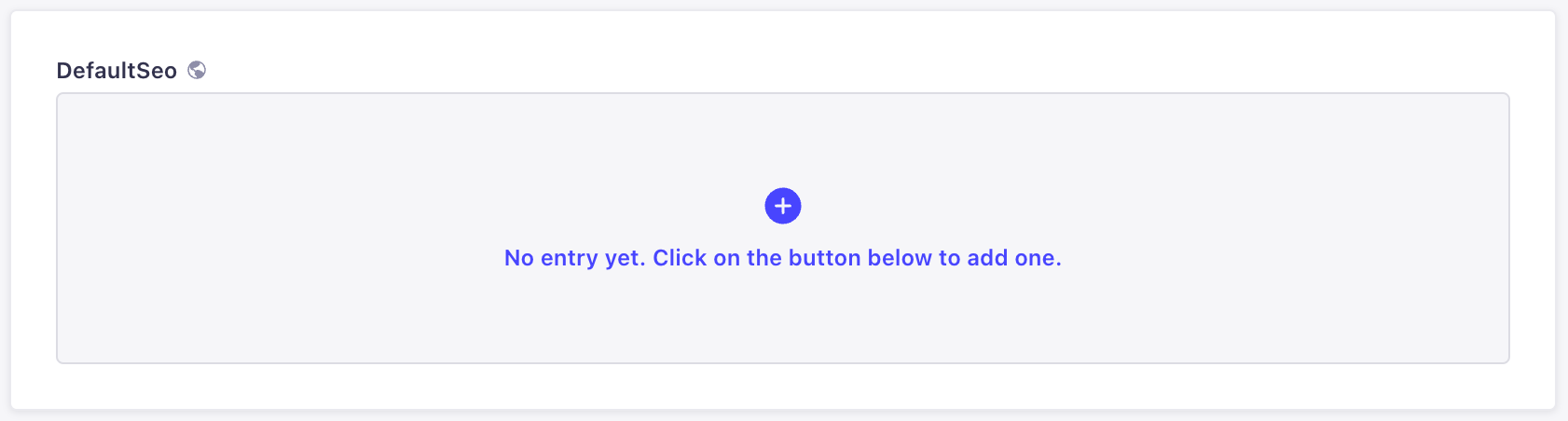
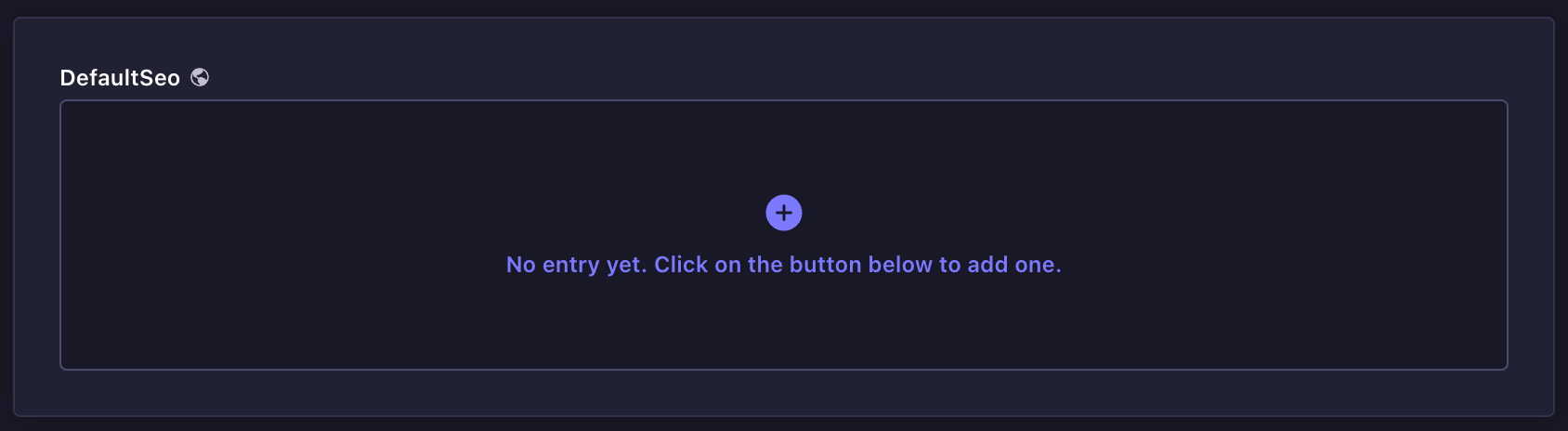
繰り返さないコンポーネントは、同じフィールドの組み合わせを 1 回だけ使えるものです。
既定では、フィールドの組み合わせは編集ビューにすぐは表示されません。
- 追加ボタン をクリックしてコンポーネントを追加します。
- コンポーネントの各フィールドに入力します。
繰り返さないコンポーネントを削除するには、コンポーネント領域右上の削除ボタン をクリックします。
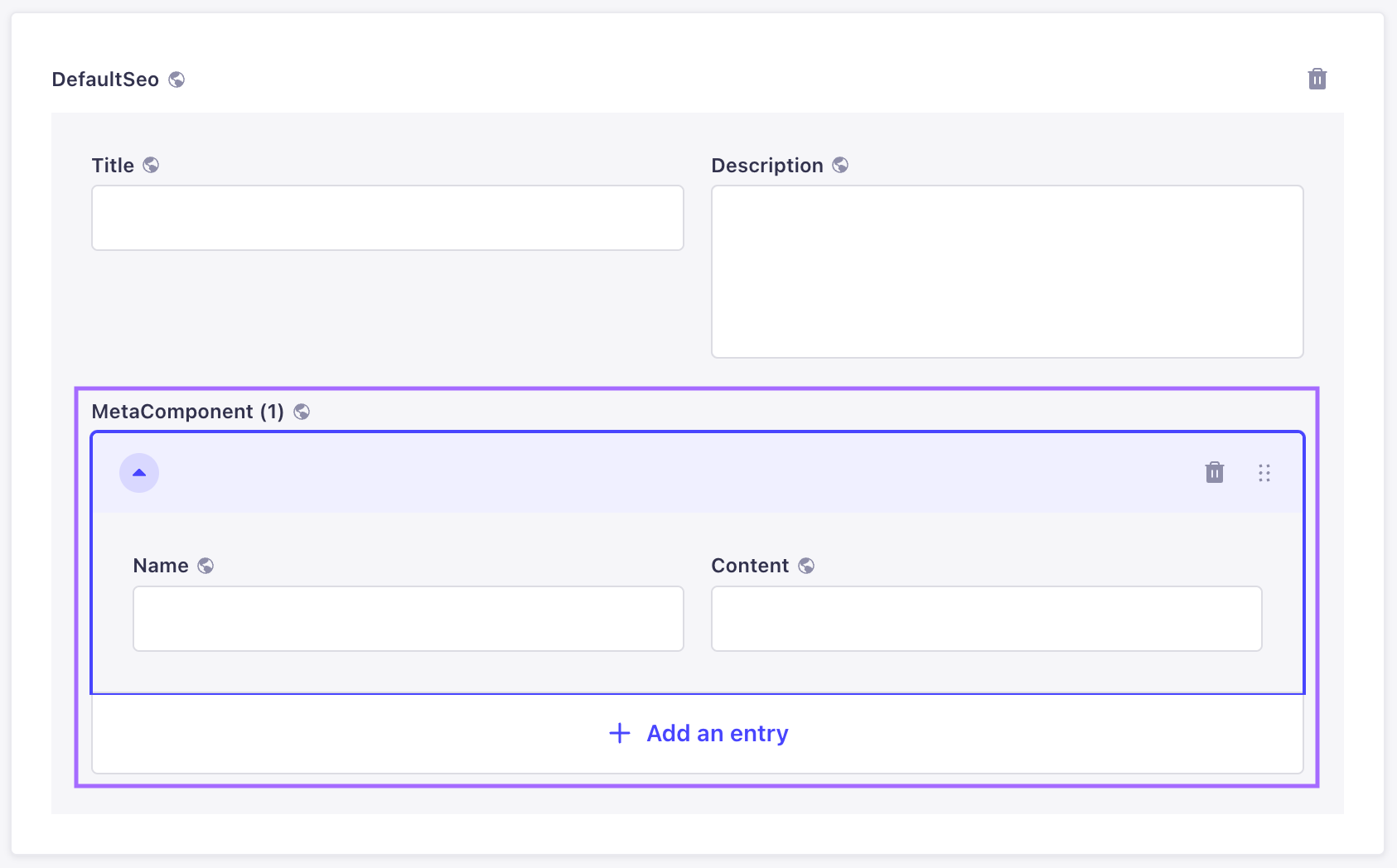
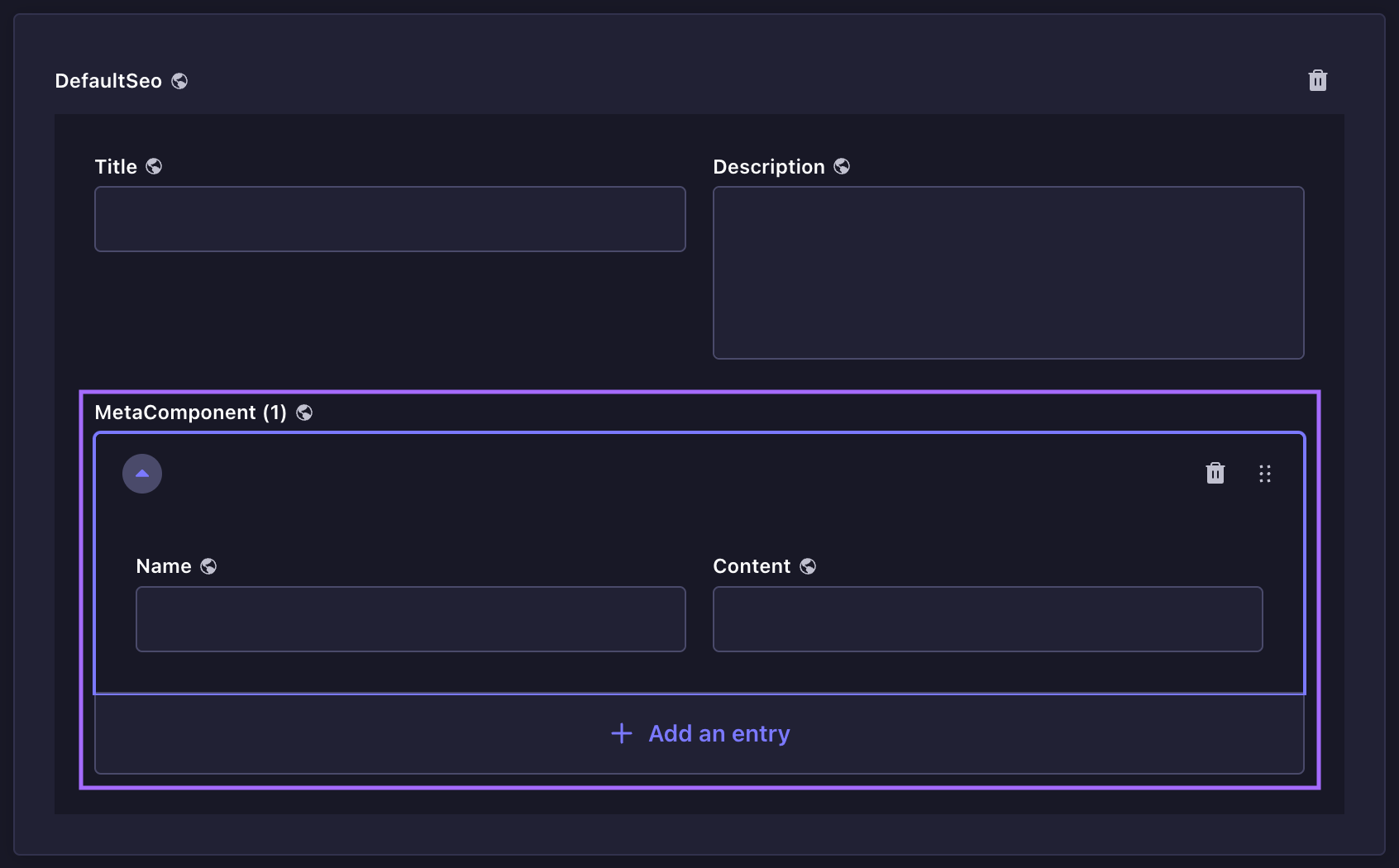
繰り返し可能なコンポーネントも複数フィールドの組み合わせですが、同じ構成のコンポーネントエントリーを複数作れます。
新しいエントリーを追加してフィールド群を表示するには:
- 追加ボタン をクリックしてコンポーネントを追加します。
- コンポーネントの各フィールドに入力します。
- (任意)Add an entry をクリックし、再度フィールドに入力します。
繰り返し可能なコンポーネントの各エントリーは、編集ビュー内で並べ替えたり削除したりできます。操作ボタンは各エントリー領域の右側にあります。
- ドラッグ&ドロップ用ボタン で、繰り返しコンポーネント内のエントリー順を変えます。
- 削除ボタン で、繰り返しコンポーネントからエントリーを削除します。
通常のフィールドと異なり、繰り返しコンポーネントのエントリー順は重要です。エンドユーザーがコンテンツを読む/見る順と一致するようにします。
Dynamic Zones
Dynamic Zone は複数コンポーネントの集まりで、各コンポーネントはさらに複数フィールドで構成されます。Dynamic Zone への入力は、フィールドにアクセスするための手順が追加されます。
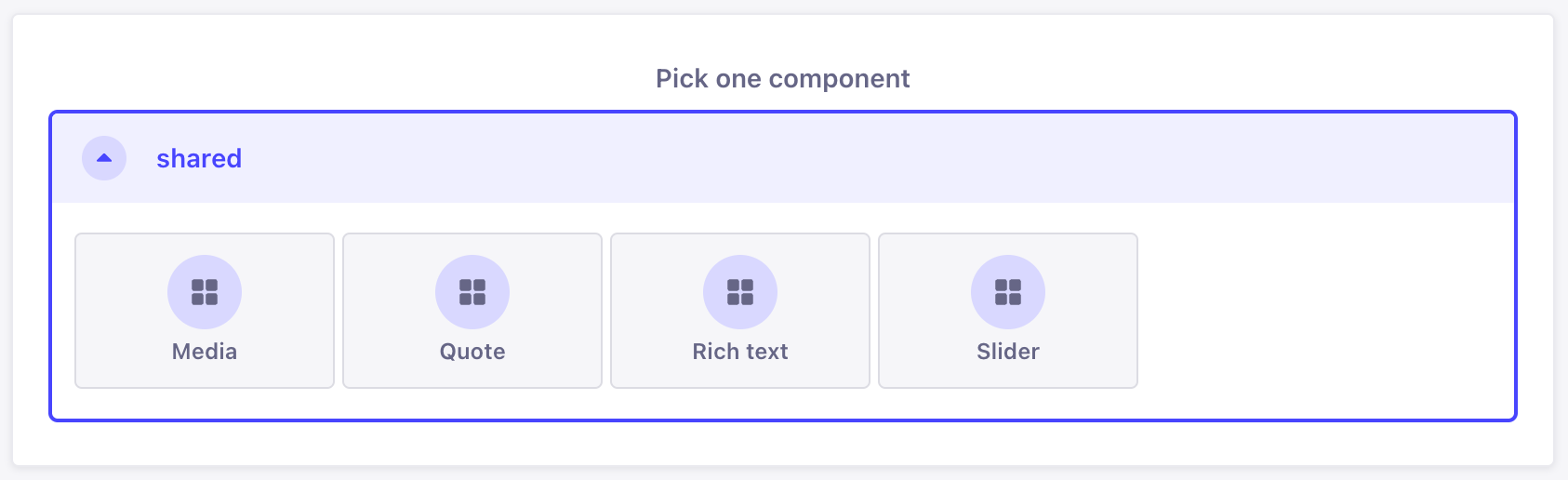
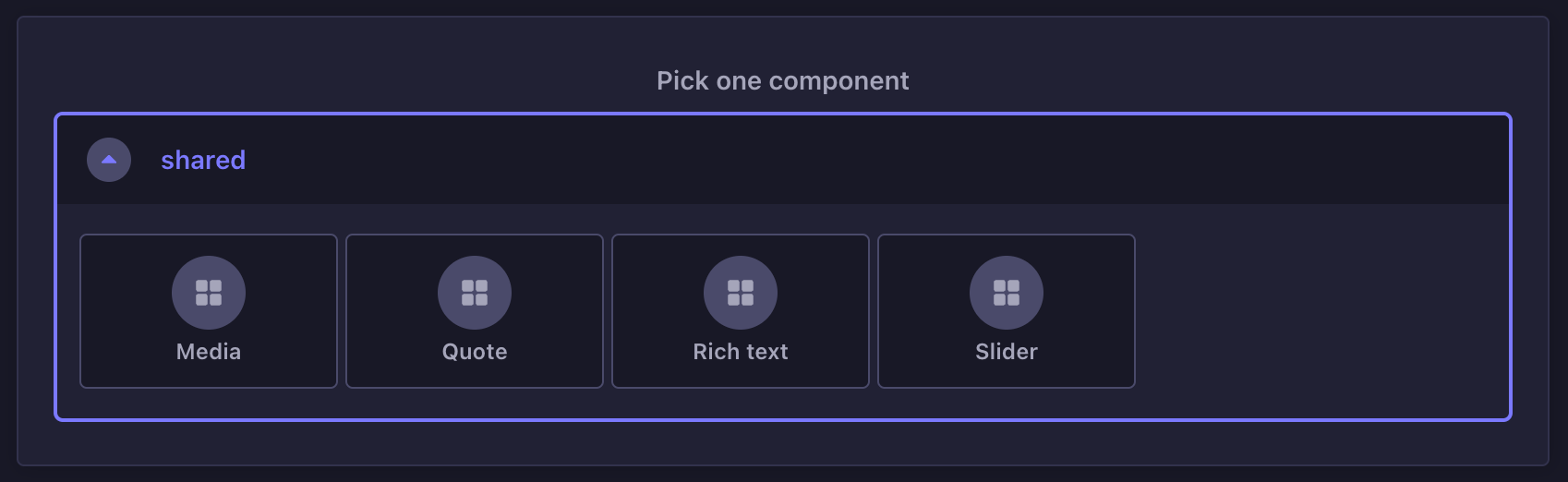
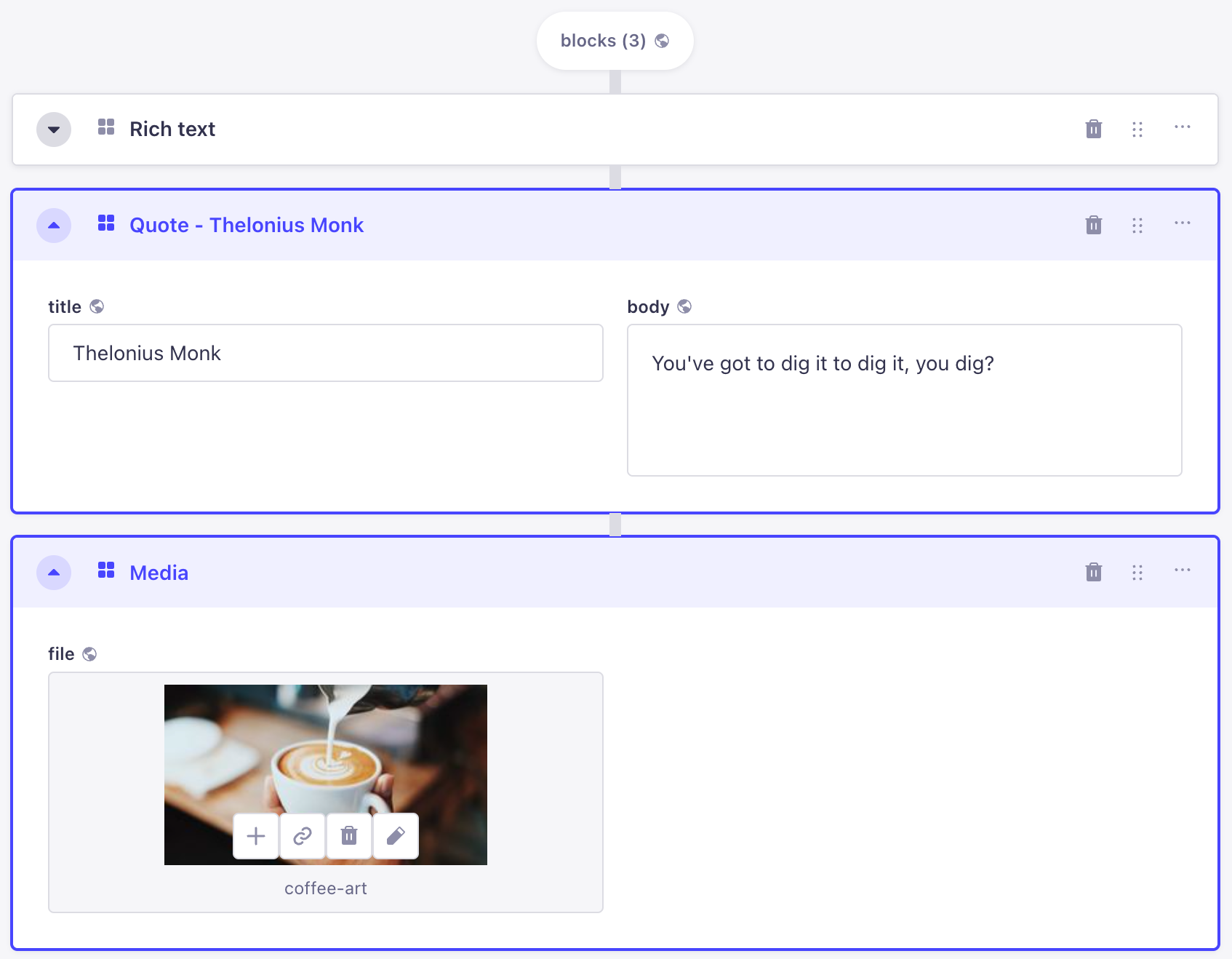
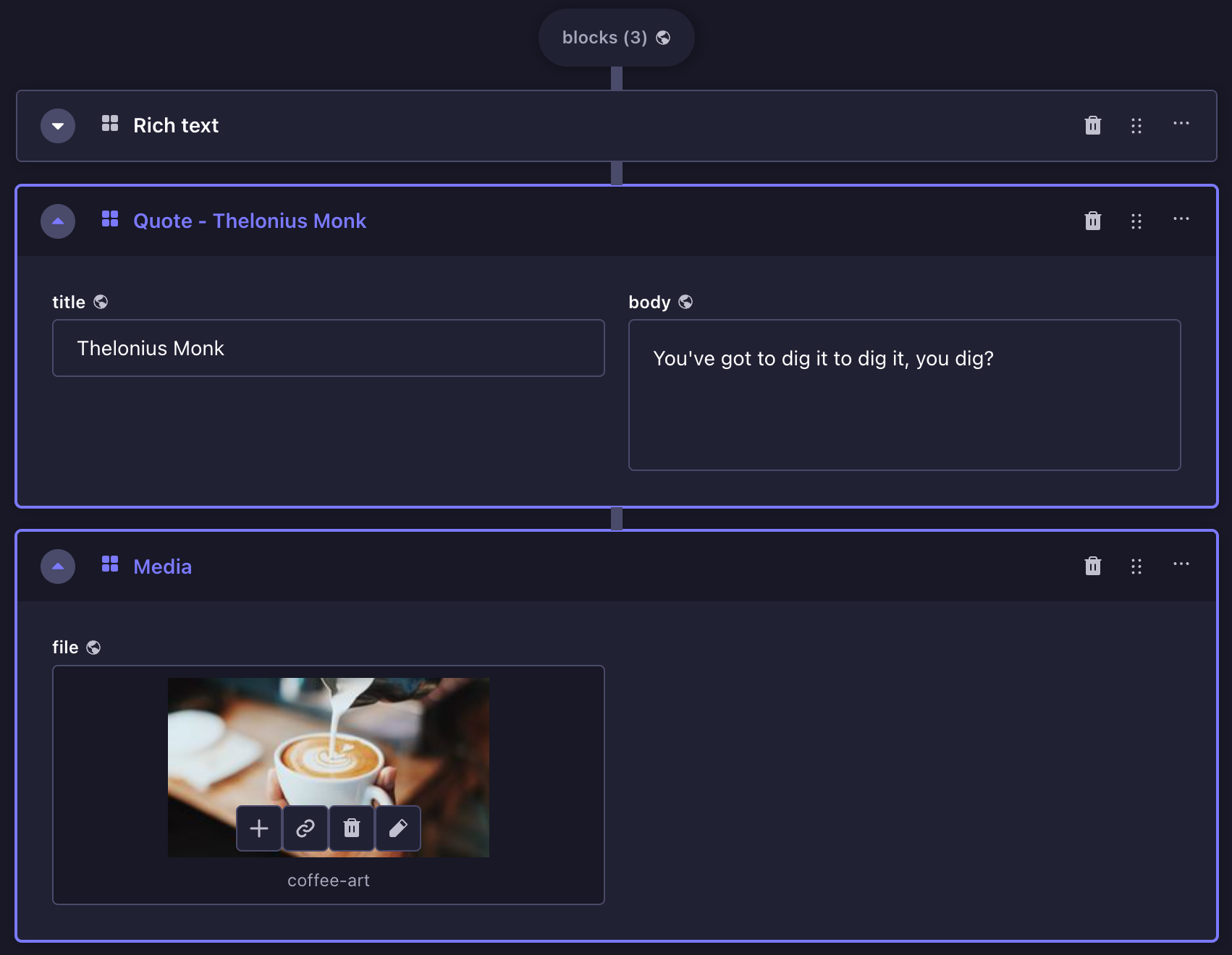
- Add a component to [dynamic zone name] をクリックします(
[dynamic zone name]は Dynamic Zone の名前に置き換わります)。 - Dynamic Zone で利用できるコンポーネントを選びます。
- コンポーネントの各フィールドに入力します。
Dynamic Zone 内のコンポーネントも、編集ビュー上で並べ替えたり削除したりできます。各コンポーネント領域右上にボタンが表示されます。
- ドラッグ&ドロップ用ボタン で、Dynamic Zone 内のコンポーネント順を変えます。
- 削除ボタン で、Dynamic Zone からコンポーネントを削除します。
キーボードでも並べ替えできます。Tab でコンポーネントにフォーカスを移し、ドラッグ&ドロップ用ボタン で Space を押します。矢印キーで位置を変え、もう一度 Space で確定します。
通常のフィールドと異なり、Dynamic Zone 内のフィールドとコンポーネントの順序は重要です。エンドユーザーがコンテンツを読む/見る順と一致するようにします。
リレーションフィールド
コンテンツタイプに追加した Relation 型フィールドは、別のコレクション型との関連付けに使います。これを「リレーションフィールド」と呼びます。
リレーションフィールドの内容は、それが属するコンテンツタイプの編集ビューから設定します。リレーションは相手コレクションのエントリーを 1 件に限定することも、複数件に紐づけることもできるため、コンテンツマネージャーではどのエントリーが妥当かを選べます。
リレーションフィールドの例
管理パネルで次の 2 つのコレクション型を用意したとします。
- Restaurant: 各エントリーが 1 店舗のレストラン
- Category: 各エントリーがレストランの種類
各レストランにカテゴリーを 1 つ付けたい場合、2 つのコレクション型のあいだに「レストランはカテゴリーを 1 つ持てる」リレーションを定義します。
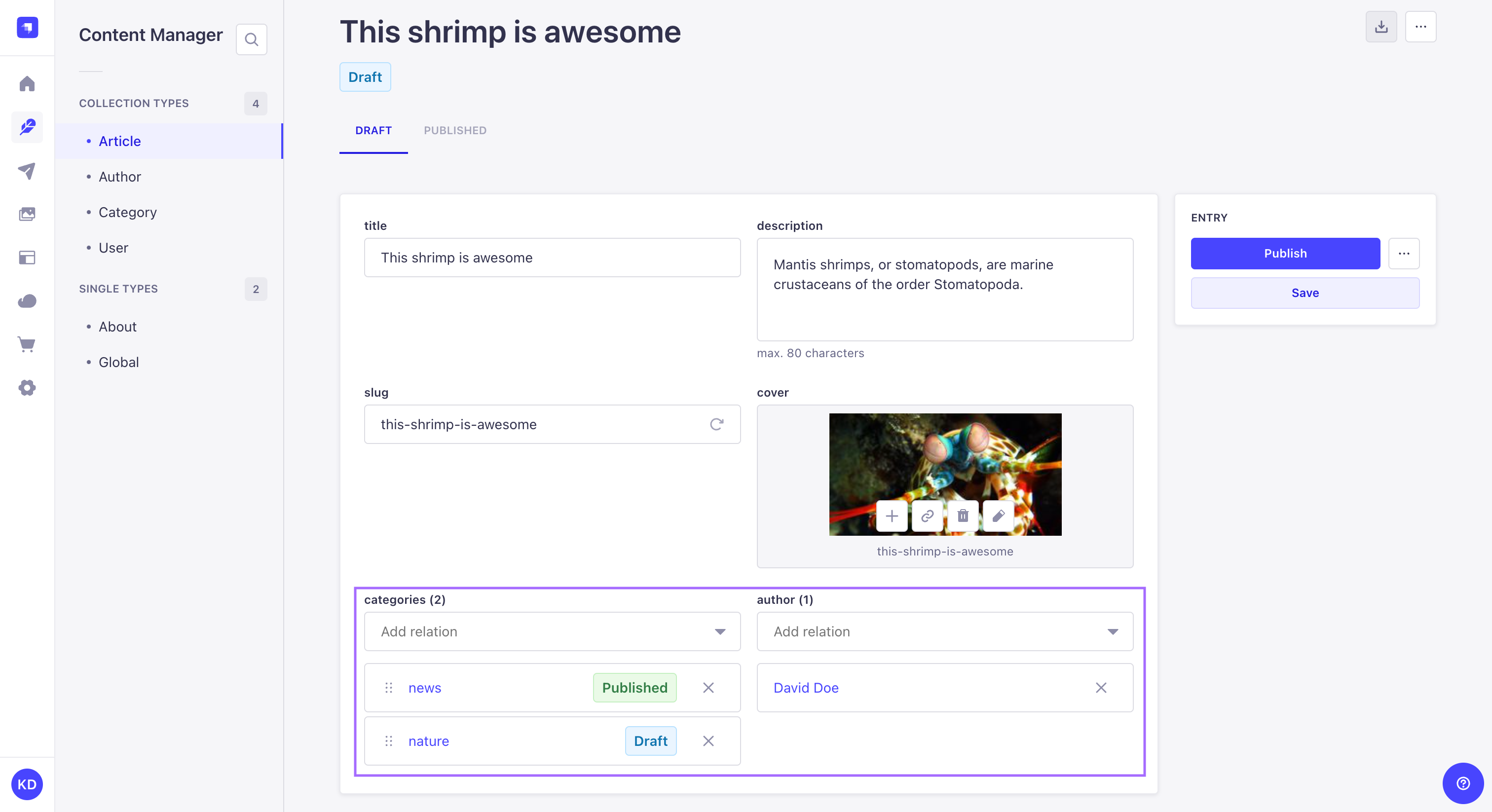
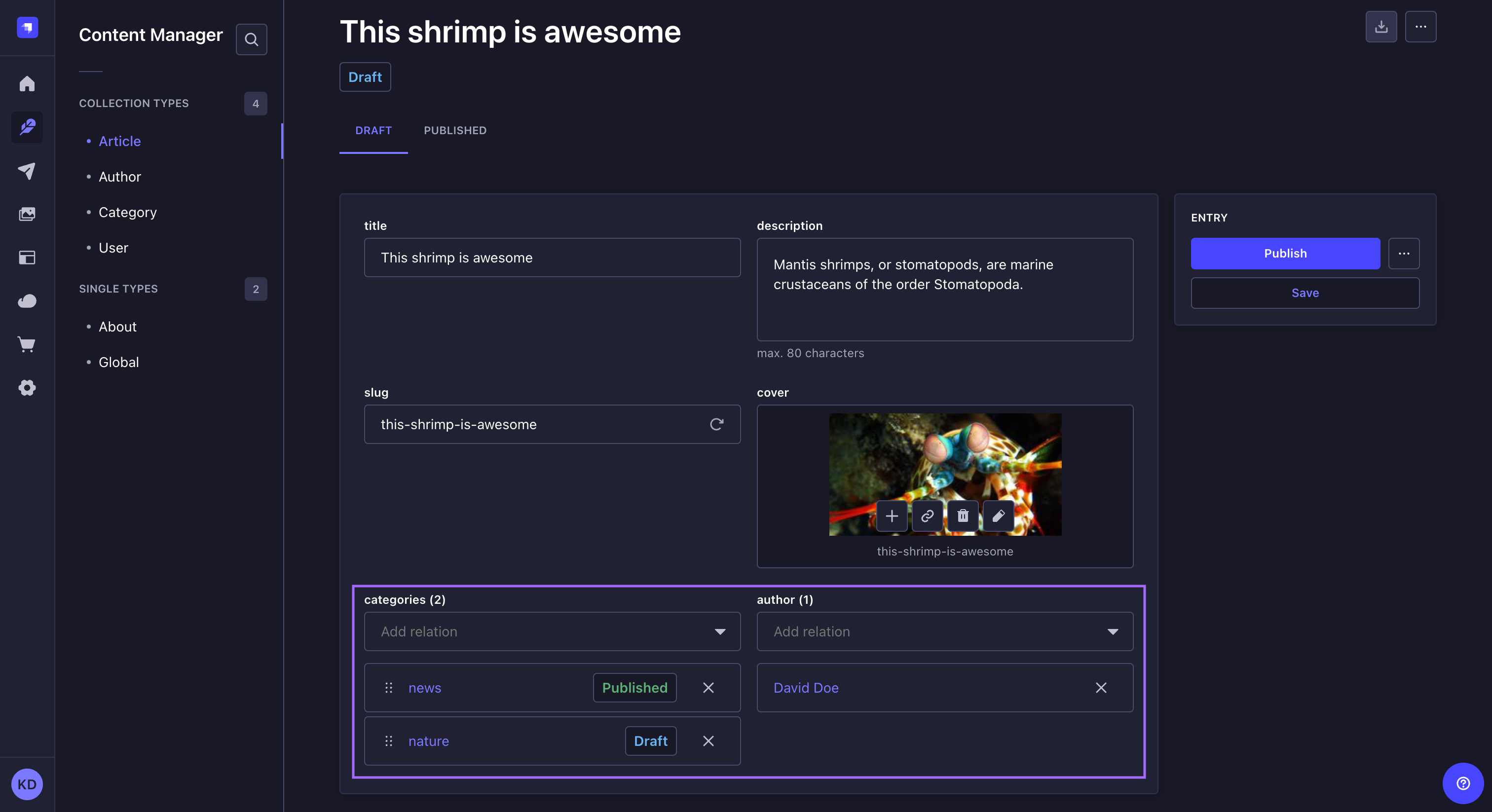
コンテンツマネージャーでは、Restaurant エントリーの編集ビューから Category のリレーションフィールドを操作し、店舗に合う Category エントリーを選べます。
- One-choice relational fields
- Multiple-choice relational fields
Many-to-one、one-to-one、one-way のリレーションでは、リレーションフィールドごとに選べるエントリーは 1 件だけです。
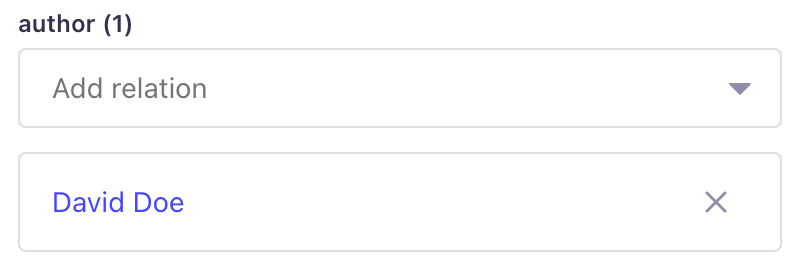
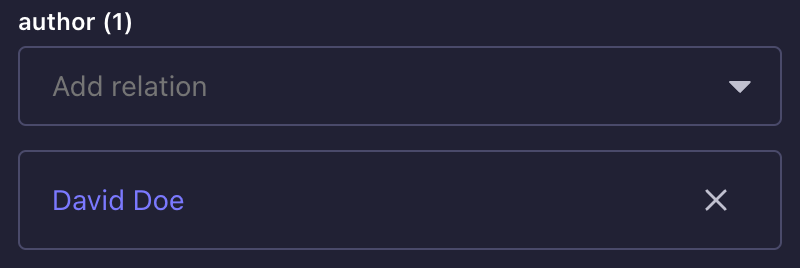
該当するエントリーを 1 件選ぶには:
- コンテンツタイプの編集ビューで、リレーションフィールドのドロップダウンを開きます。
- 一覧から 1 件を選びます。
ドロップダウンで選んだエントリーを外すには、削除ボタン をクリックします。
Many-to-many、one-to-many、many-way のリレーションでは、リレーションフィールドごとに複数エントリーを選べます。
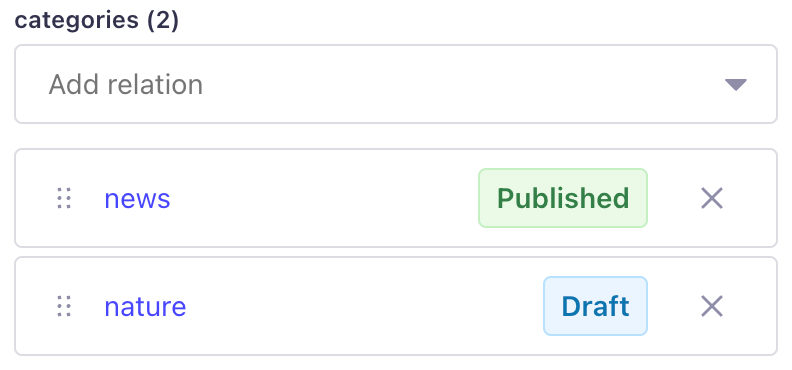
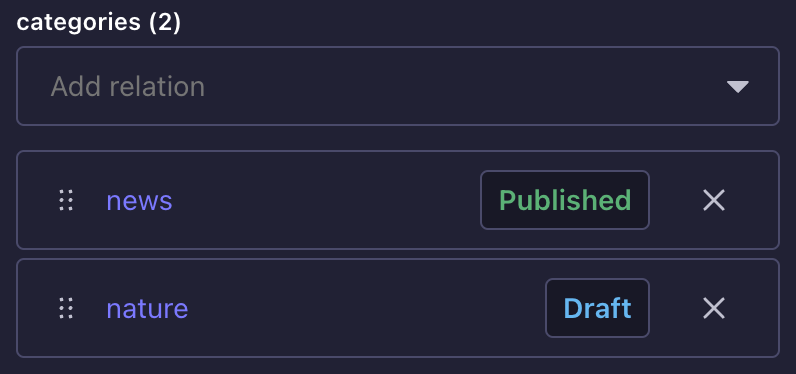
該当するエントリーを選ぶには:
- コンテンツタイプの編集ビューで、リレーションフィールドのドロップダウンを開きます。
- 一覧から 1 件を選びます。
- 必要な件数に達するまで手順 2 を繰り返します。
選択済み一覧からエントリーを外すには、バツボタン をクリックします。
複数選択のリレーションフィールドでは、ドラッグ用ボタン でエントリー順を変えられます。エントリーを押したまま目的の位置へドラッグし、離して確定します。
-
既定では一覧に載らないエントリーもあります。Load more でさらに表示できます。また、一覧をスクロールせず、リレーションのドロップダウンを開いて入力し、特定のエントリーを検索することもできます。
-
エントリー名をクリックすると、そのエントリーを開きます。挙動は編集ビューで設定した Relation open behavior によります。モーダル(既定)で開く、編集ページへ移動する、新しいブラウザタブで開く、のいずれかです。変更手順は 編集ビューの設定 を参照してください。
- リレーションが属するコンテンツタイプで 下書きと公開(Draft & Publish) が有効な場合、ドロップダウンのエントリー名の横に青または緑の点が表示されます。それぞれ下書き/公開の状態を示します。
- コンテンツタイプで 多言語(Internationalization) が有効な場合、エントリー一覧はロケールごとに制限されたり内容が異なることがあります。リレーションとして選べるエントリーだけが表示されます。
コンテンツの削除
コレクション型の任意のエントリー、またはシングル型の既定エントリーを削除すると、そのコンテンツを削除できます。
- エントリーの編集ビューで、画面上部右の をクリックし、Delete document を選びます。
コンテンツタイプで多言語が有効な場合、Delete locale で現在選んでいるロケールだけを削除することもできます。 - 表示されたダイアログで Confirm をクリックして削除を確定します。
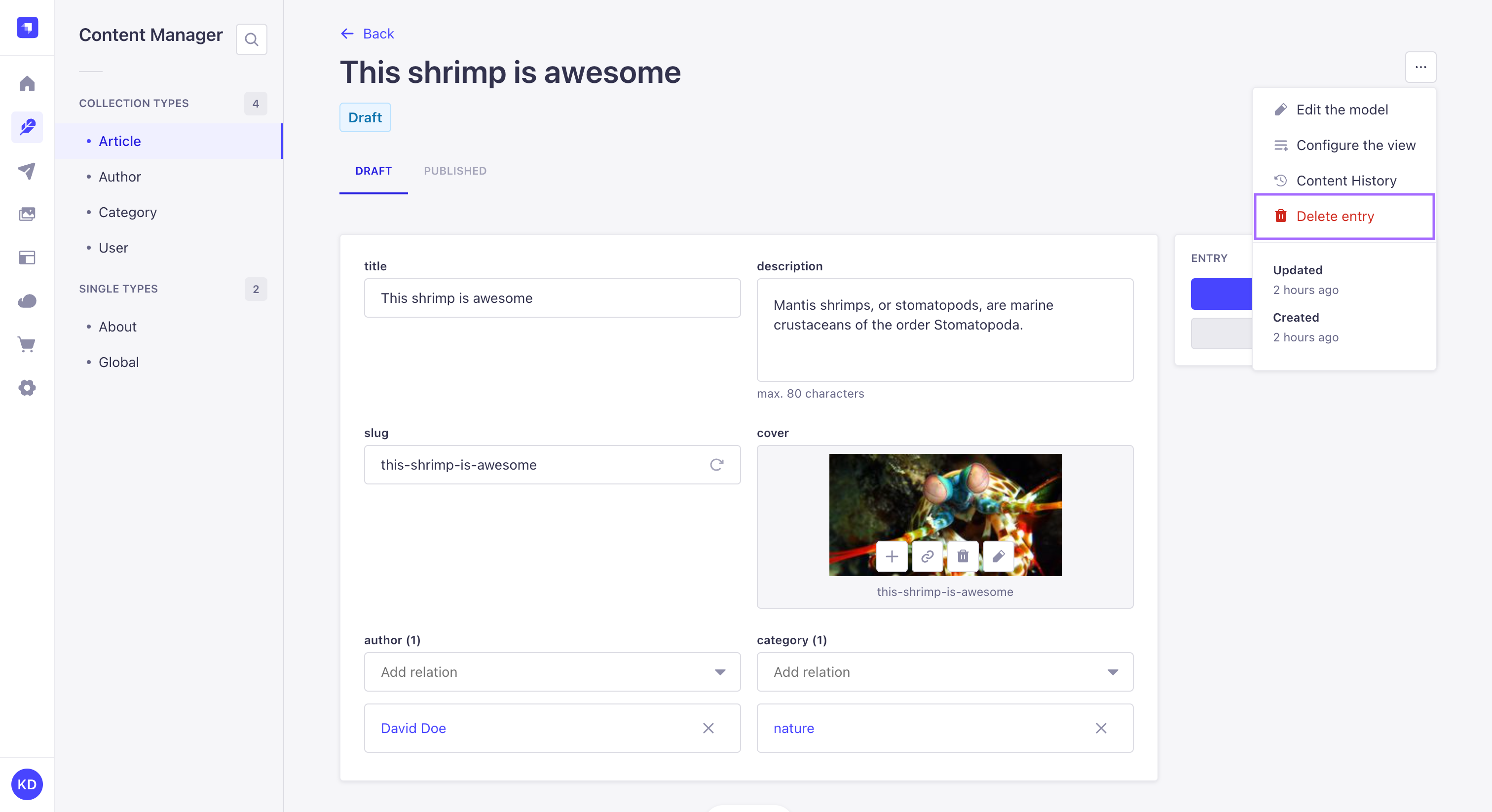
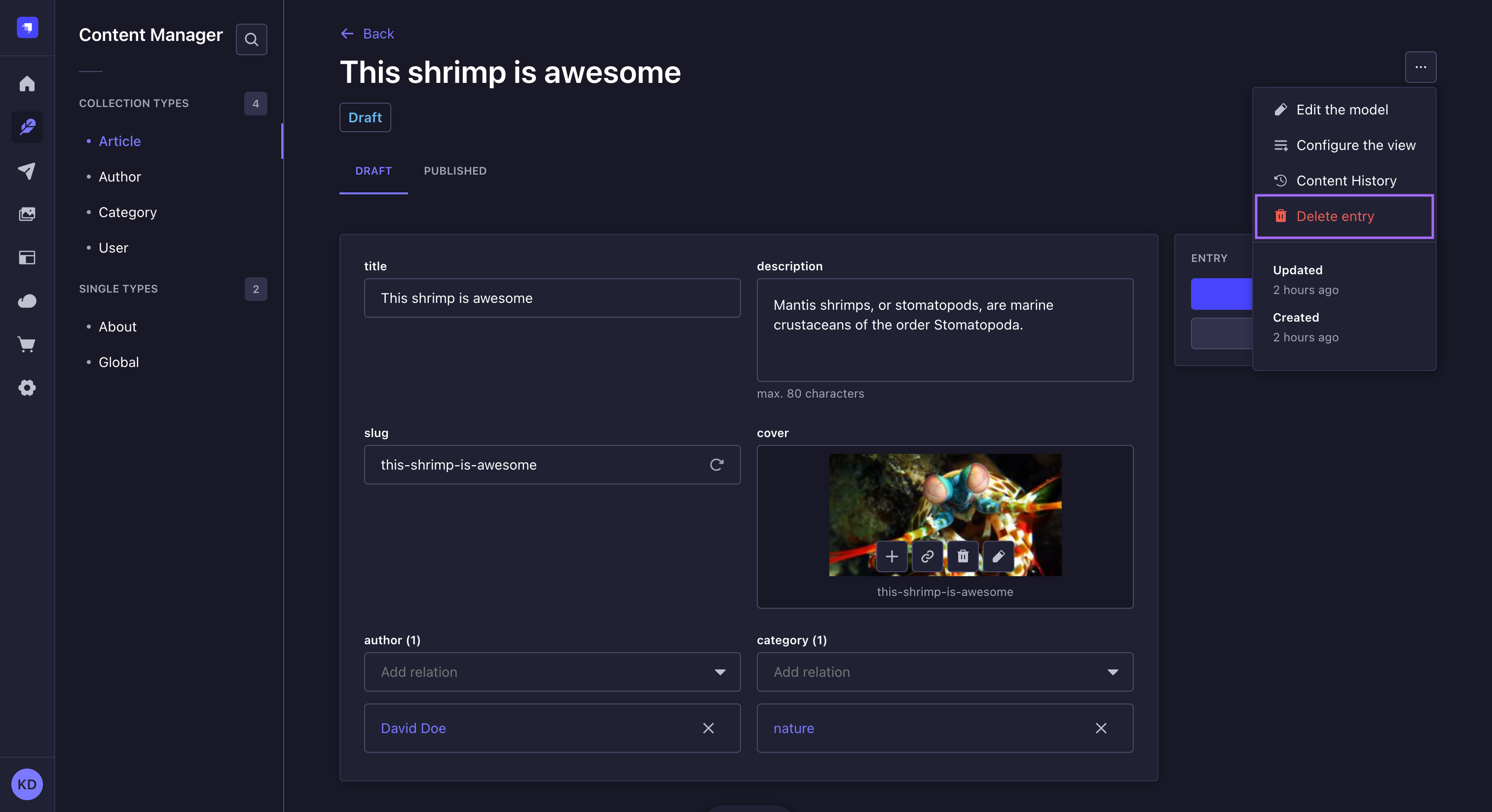
コレクション型のリストビューでも削除できます。表の行の右側にあるエントリー用 から、 Delete document を選びます。
コンテンツタイプで 多言語(Internationalization) が有効な場合、Delete document はすべてのロケールを削除し、Delete locale はリストに表示中のロケールだけを削除します。