下書きと公開(Draft & Publish)
Page summary:
Draft & Publish は下書きと公開版を分け、公開前にコンテンツを整えられます。コンテンツタイプごとの有効化と、公開・非公開・一括操作の手順を説明します。
Draft & Publish により、コンテンツの下書きを管理できます。
設定
設定場所: Content Type Builder
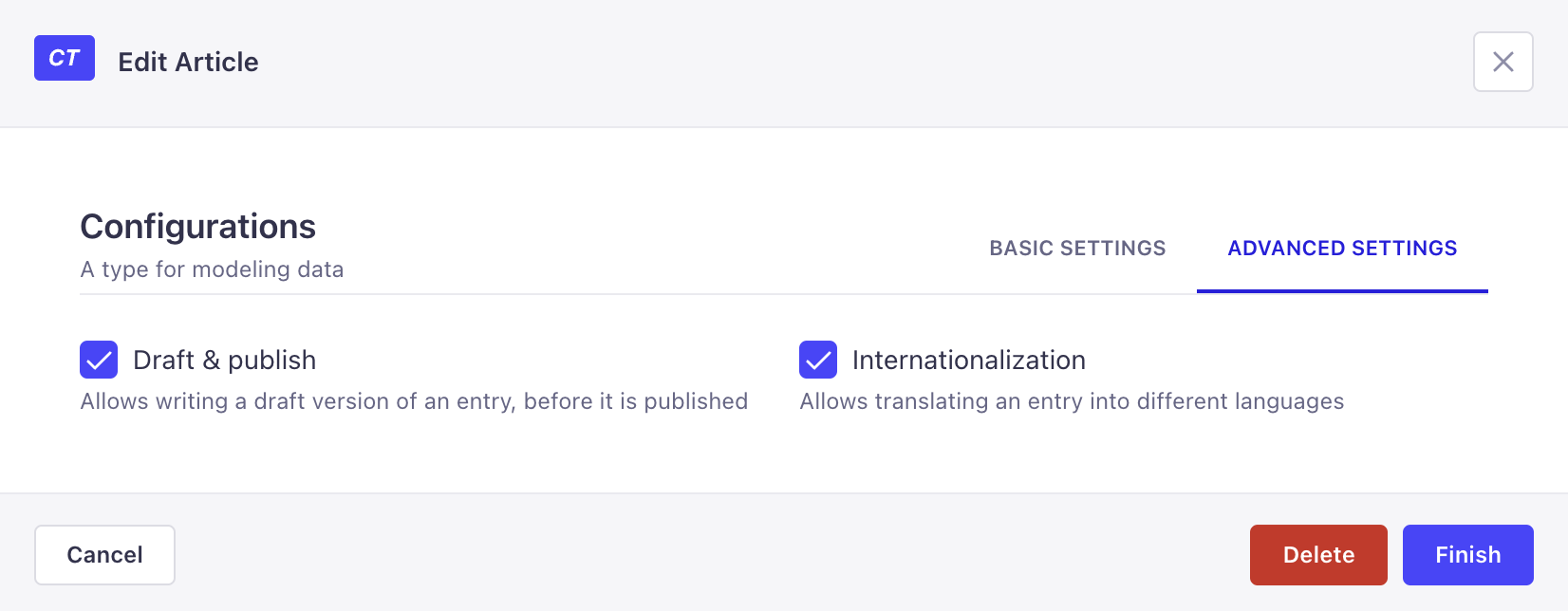
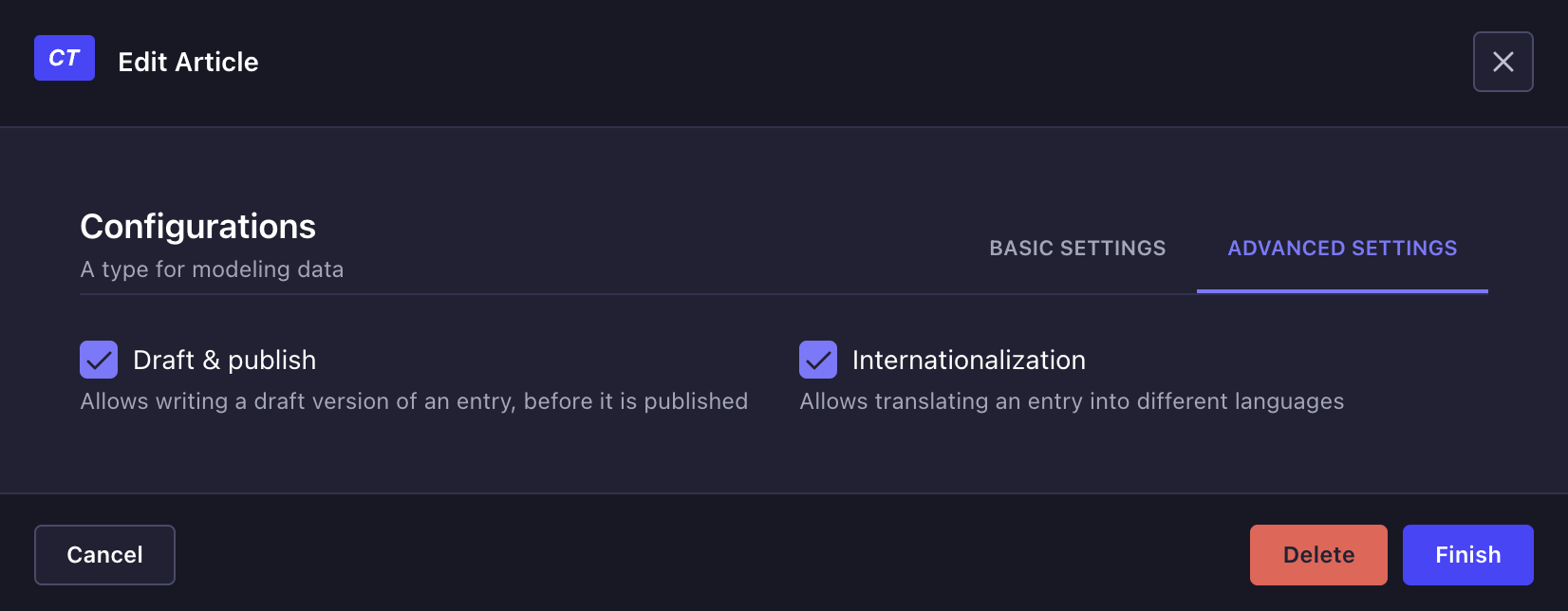
コンテンツマネージャーで Draft & Publish を使うには、Content-type Builder でコンテンツタイプごとに有効にします。
- 既存のコンテンツタイプを編集するか、新規に作成します(手順は コンテンツタイプビルダー を参照)。
- Advanced settings タブを開きます。
- Draft & Publish にチェックを入れます。
- Finish をクリックします。
初回公開日時の記録 experimental_firstPublishedAtThis feature requires the experimental_firstPublishedAt feature flag to be enabled.
この機能フラグを有効にすると(機能フラグの設定参照)、Draft & Publish を使うすべてのコンテンツタイプに firstPublishedAt 属性が自動で付きます。エントリーを初めて公開した日時が保存され、一度非公開にして再公開しても変わりません。
あとからフラグをオフにすると、firstPublishedAt 属性と保存されていた値は削除されます。
使い方
Draft & Publish が有効なとき、コンテンツマネージャーの編集ビュー 上部に、エントリーのステータスが表示されます。ステータスは次の 3 種類です。
- Published: 以前に公開済みで、未公開の下書き変更はありません。
- Modified: 以前に公開済みで、下書きに変更を加えて保存済みですが、まだ公開していません。
- Draft: 一度も公開していません。
Draft & Publish が有効なとき、コンテンツマネージャー のリストビューでは Filters からステータスで絞り込めます。
下書きの編集
場所: Content Manager — 対象コンテンツタイプの編集ビュー
ドキュメントを編集するとき、次の 2 つのタブがあります。
- Draft … コンテンツを編集するタブです。
- Published … 読み取り専用で、フィールドは編集できません。公開版の内容を確認するためのタブです。
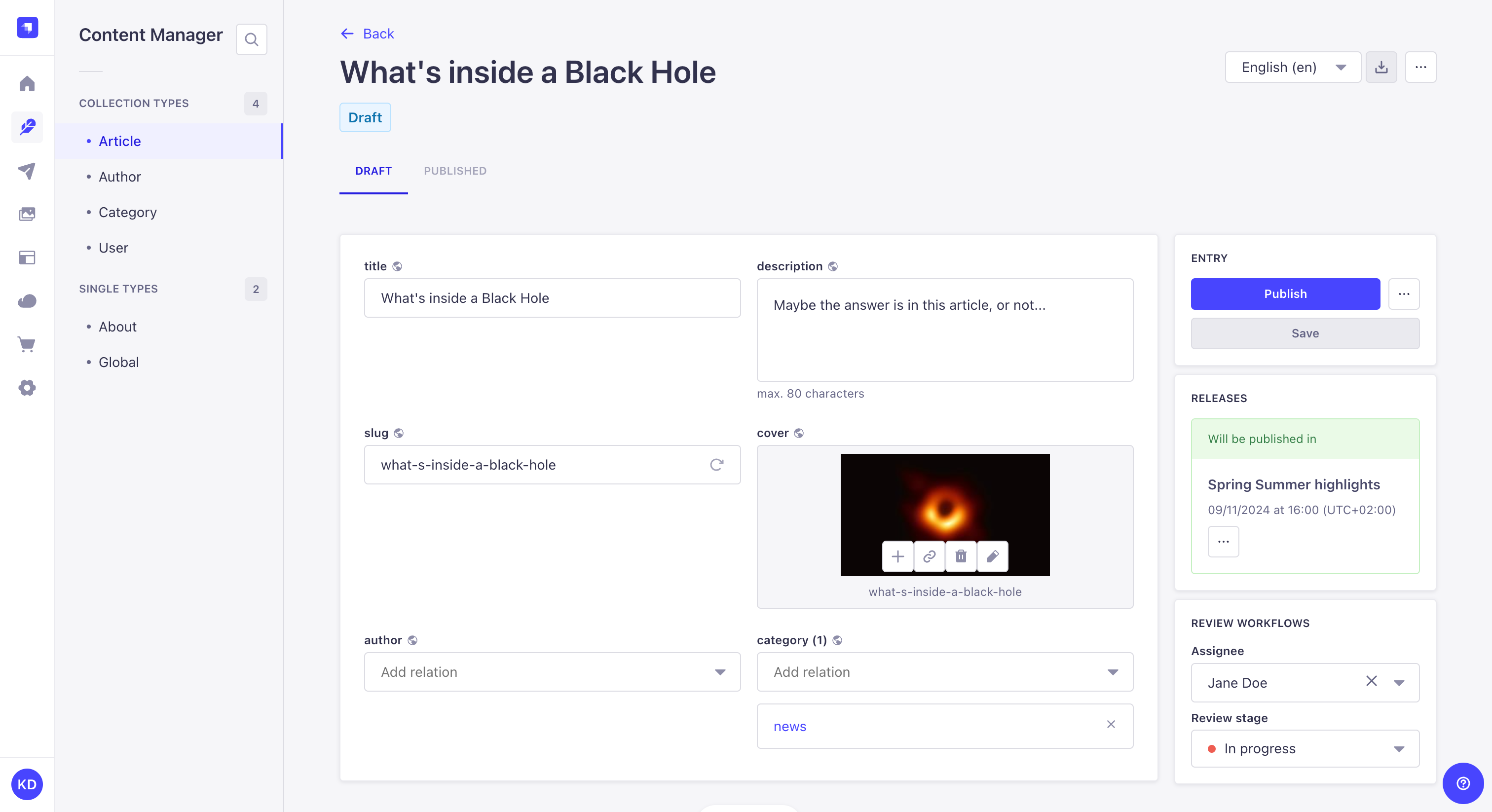
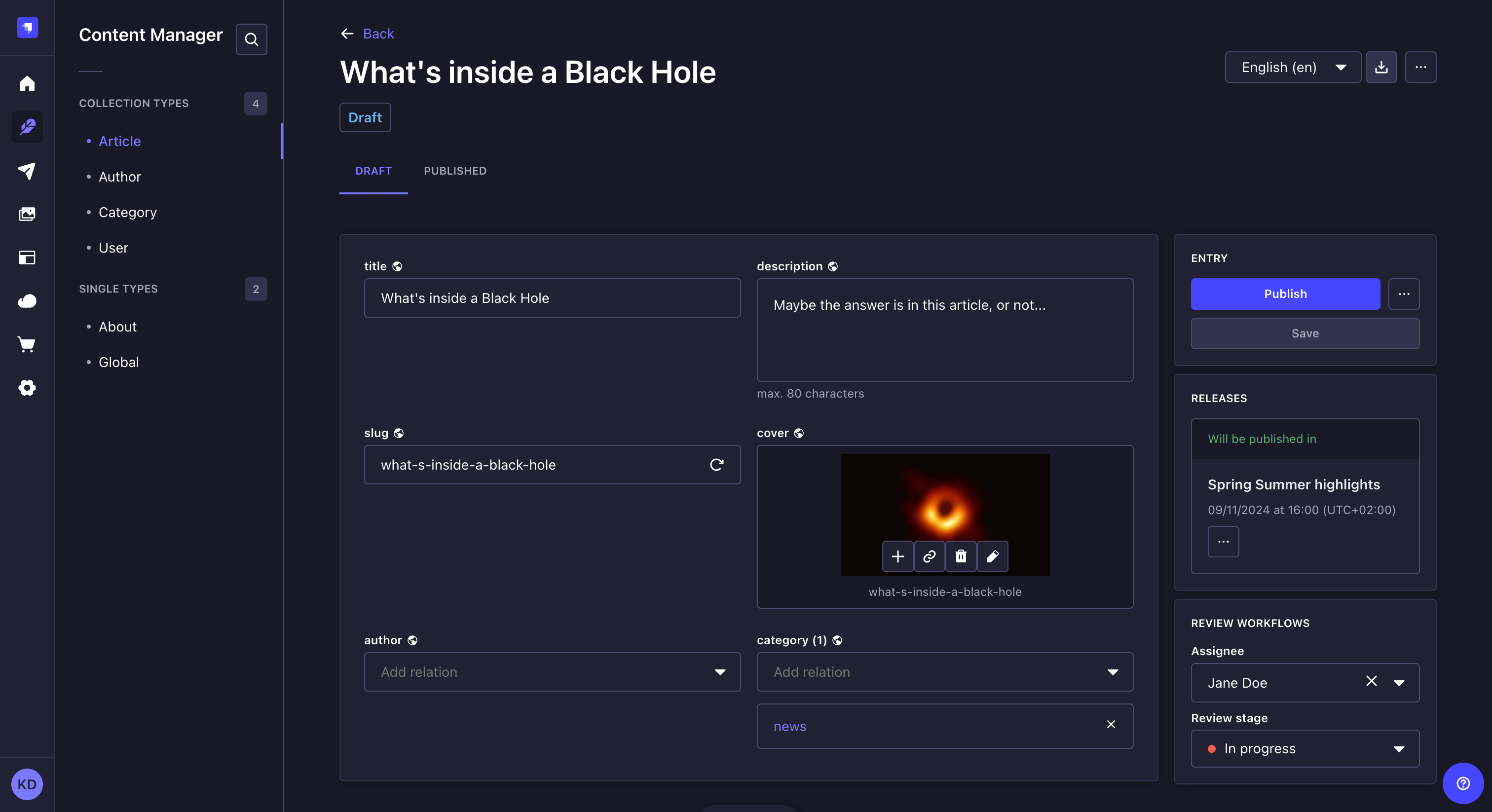
既定では、新規コンテンツはすべて下書きです。公開の準備ができるまで、画面右の Entry 欄の Save で下書きを何度でも更新・保存できます。
下書きを変更したあと、右の Entry 欄では次の 3 つが選べます。
- ドキュメントを Publish する(下書きの公開)
- あとで続きを編集するために Save する
- から Discard changes で変更を破棄する
下書きの公開
場所: Content Manager — 対象コンテンツタイプの編集ビュー
下書きを公開するには、右の Entry 欄で Publish をクリックします。
公開後は次のようになります。
- Draft と Published タブの内容は一致します(Published は引き続き読み取り専用)。
- ドキュメント名の下のステータスは「Published」になります。
公開前に、未公開のコンテンツだけに依存するリレーションが残っていないか確認してください。API から参照できない項目がある場合があります。
下書きと公開版の両方があるときは Published タブで公開版を確認できます。下書きしかないときは Published タブは開けません。
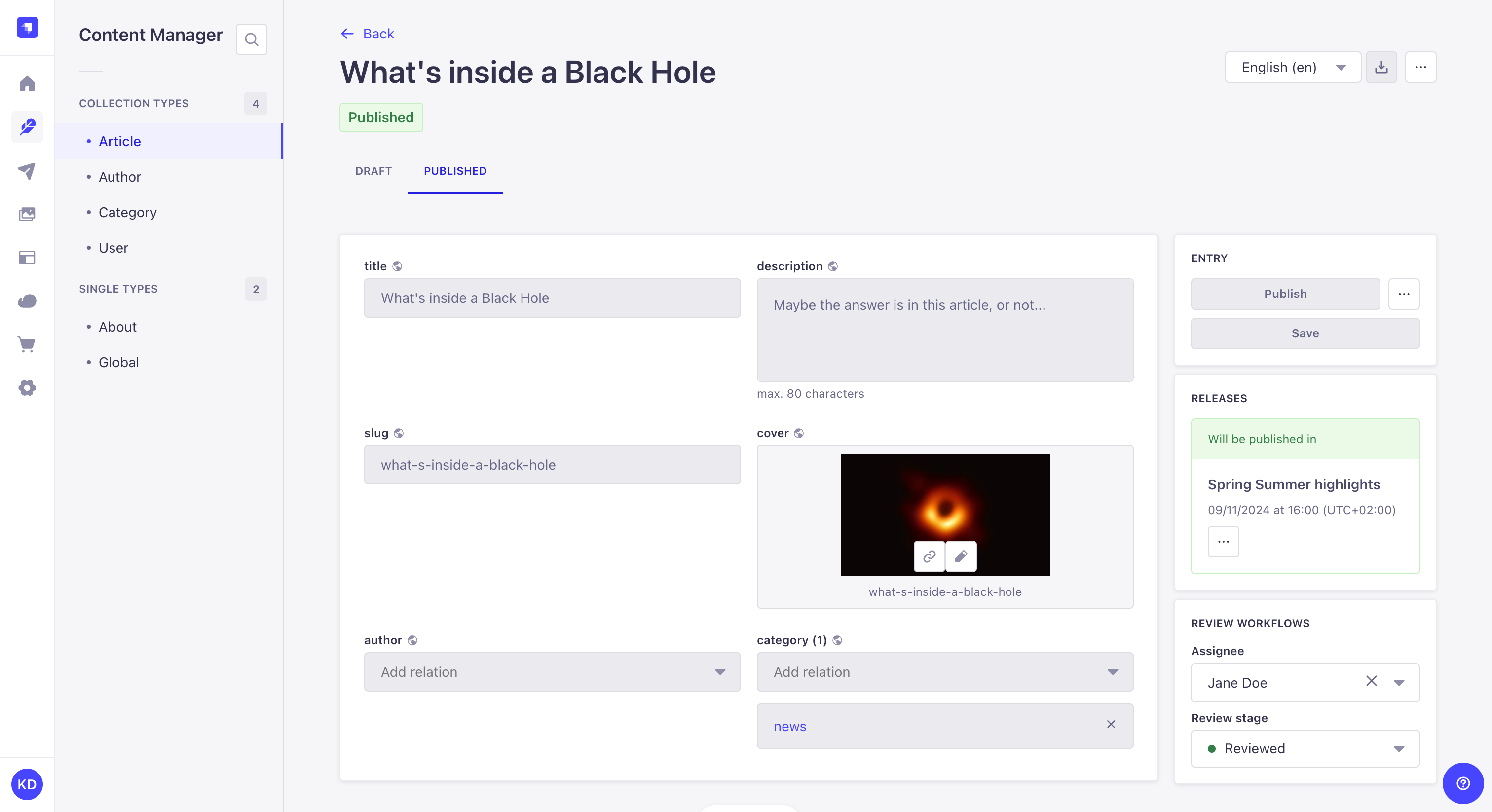
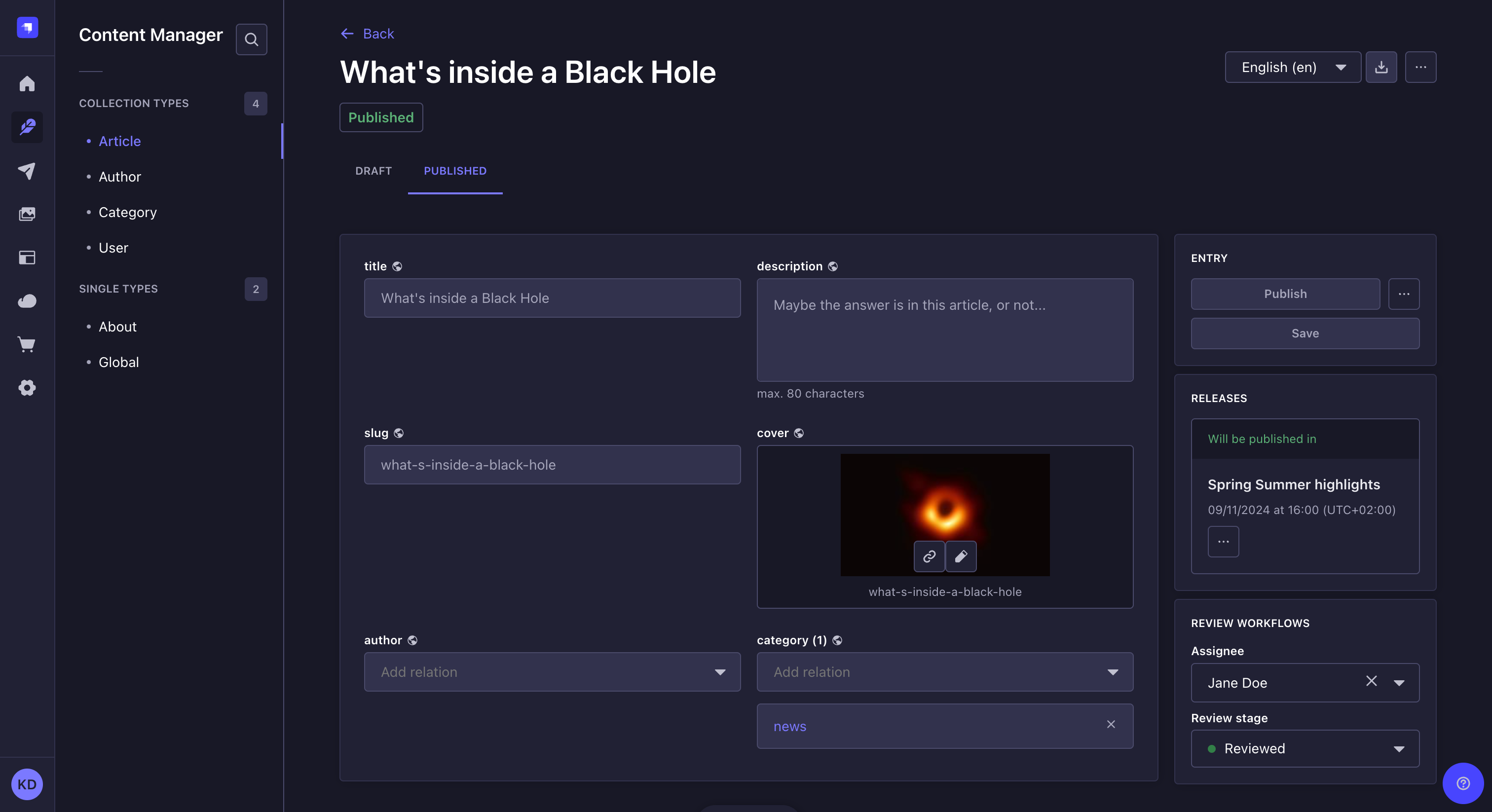
指定日時に公開したい場合は、リリースに含めてリリースの公開をスケジュールします。手順は リリース を参照してください。
コンテンツの非公開化
場所: Content Manager — 対象コンテンツタイプの編集ビュー
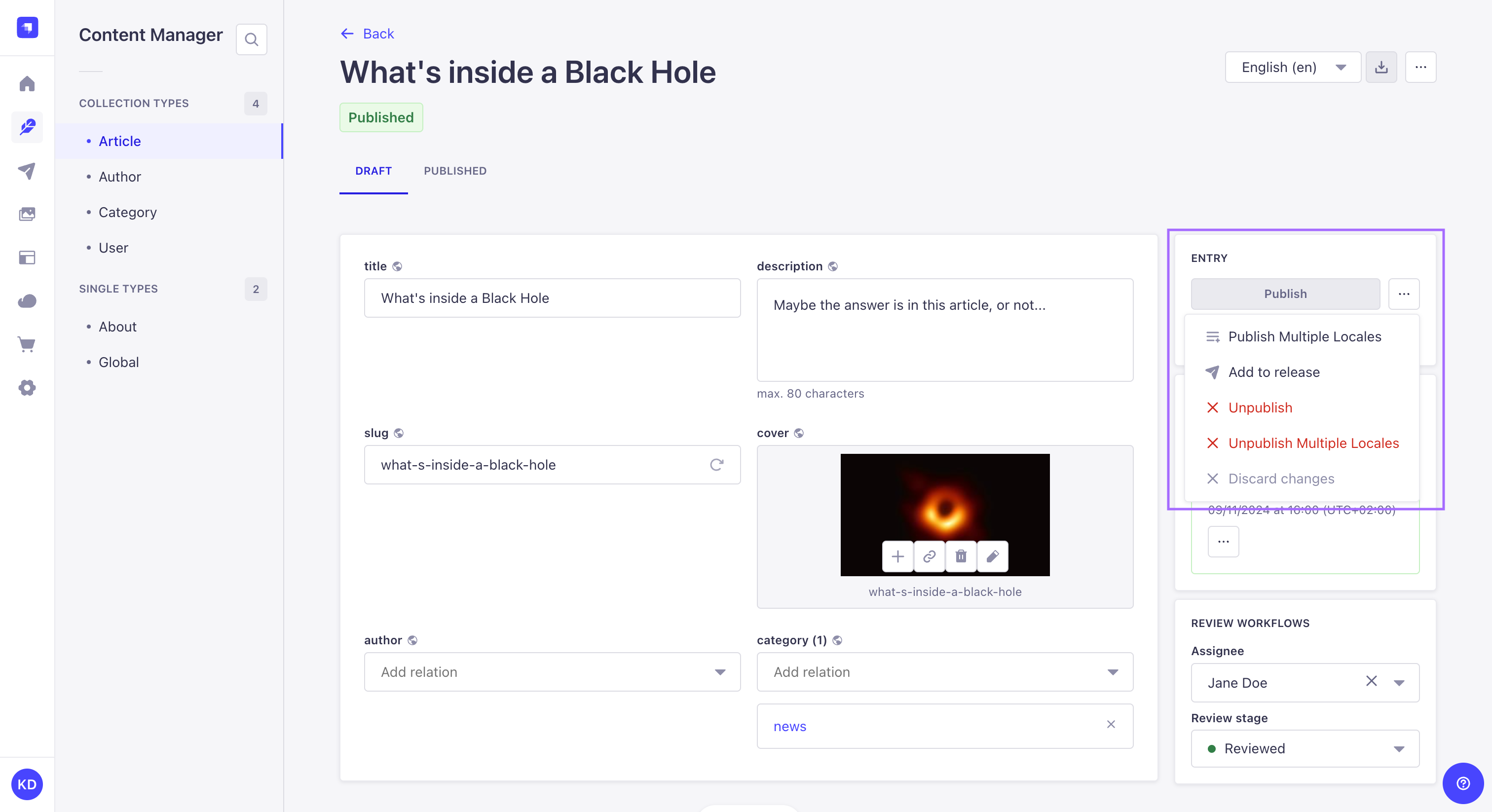
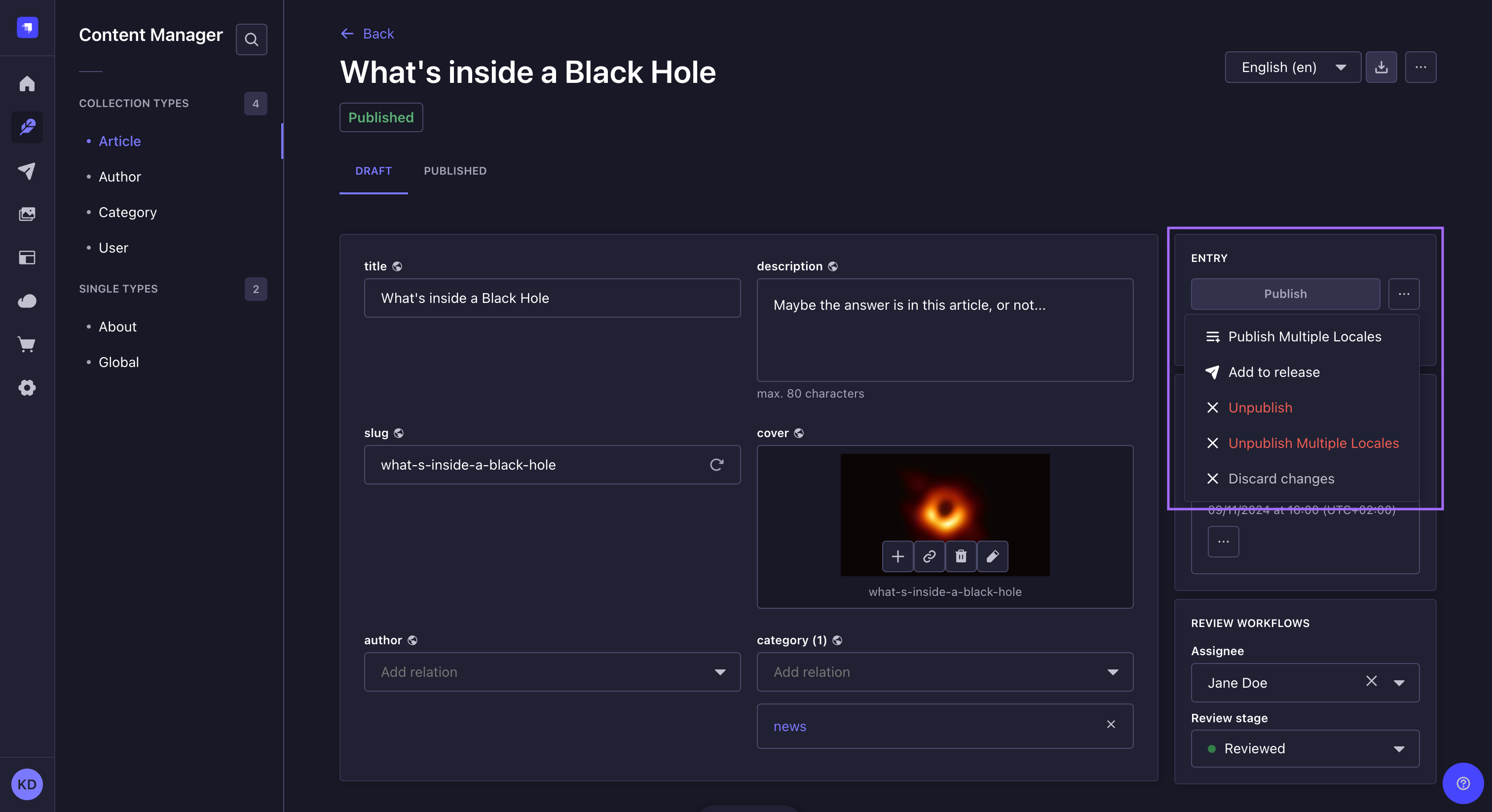
公開済みコンテンツを非公開にするには、Draft タブで、右の Entry 欄の から Unpublish を選びます。
下書きと公開版の内容が異なる場合、非公開化のあとどう扱うか選べます。
- Draft タブで、右の Entry 欄の から Unpublish を選びます。
- 確認ダイアログで次のいずれかを選びます。
- Unpublish and keep last draft … Draft タブの内容は残し、Published タブ側の内容は破棄します。
- Unpublish and replace last draft … Draft タブの内容を捨て、Published タブのフィールド内容で下書きを置き換えます。
- Confirm をクリックすると、Draft と Published の両方とタイトル下のステータスが更新されます。
一括操作
場所: Content Manager — 対象コンテンツタイプのリストビュー
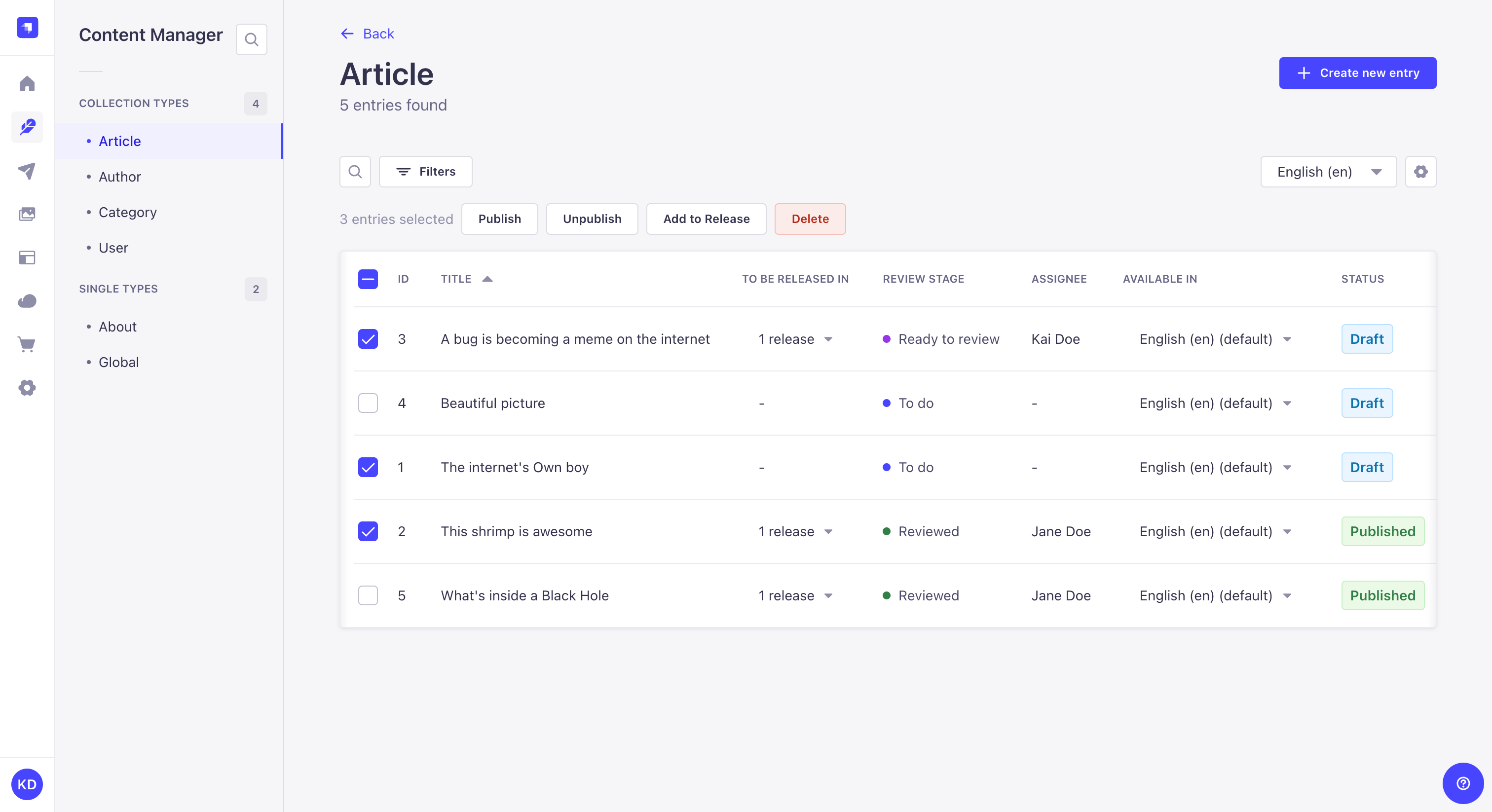
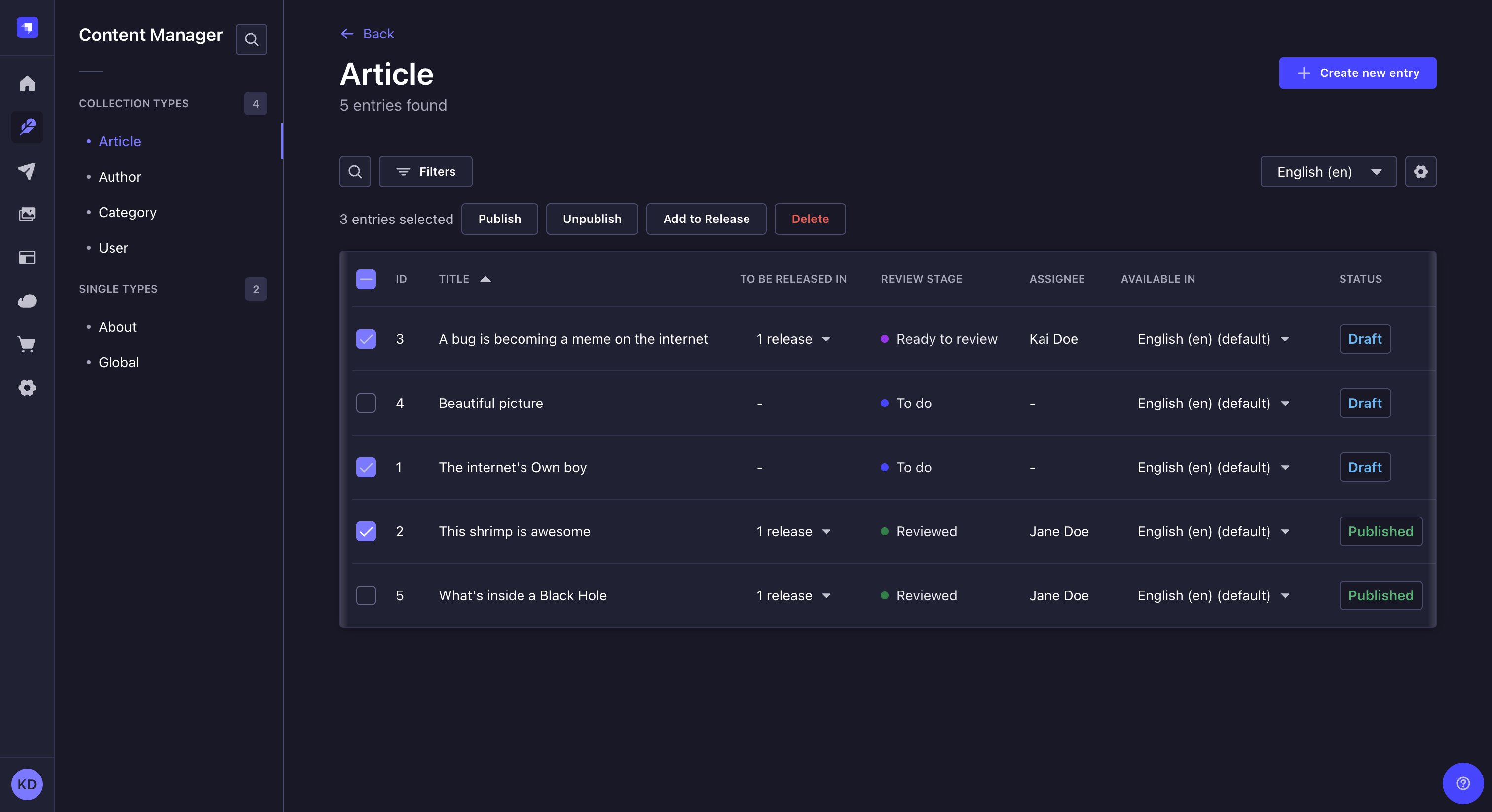
コンテンツマネージャーのリストビュー で複数エントリーを選ぶと、同時に公開または非公開するボタンが表示されます(一括公開/一括非公開)。
多言語(Internationalization) が入っている場合、一括の公開/非公開は現在選んでいるロケールにだけ適用されます。
下書きの一括公開
複数エントリーを同時に公開するには:
- リストビューで、行左のチェックボックスから公開したいエントリーを選びます。
- 表ヘッダーの上にある Publish をクリックします。
- Publish entries ダイアログで、選んだエントリーとステータスを確認します。
- Ready to publish … 公開可能です。
- 「[field name] is required」「[field name] is too short」「[field name] is too long」など … 赤い警告の理由で公開できません。
- (任意) のエントリーがある場合、 で編集し、すべて Ready to publish になるまで直します。修正のたびに Refresh でダイアログを更新します。
- Publish をクリックします。
- 確認ダイアログでもう一度 Publish をクリックします。
コンテンツの一括非公開
複数エントリーを同時に非公開にするには:
- リストビューで、行左のチェックボックスから非公開にしたいエントリーを選びます。
- 表ヘッダーの上にある Unpublish をクリックします。
- 確認ダイアログでもう一度 Unpublish をクリックします。
コンテンツの削除
Draft & Publish の有無にかかわらず、エントリーの削除はコンテンツマネージャーで行います。編集ビューまたはリストビューから Delete document(多言語有効時は Delete locale)を使ってください。手順は コンテンツマネージャー を参照してください。
API での利用
status パラメーターで、下書き版または公開版の取得・作成・更新・削除ができます。利用できるのは Strapi の Content API からアクセスする各フロント向け API です。
Strapi のバックエンドでは Document Service API でも status を扱えます。