管理パネル(Administration panel)
Page summary:
管理パネルは Strapi のバックオフィスとして、コンテンツタイプやエントリー、管理者・エンドユーザーのアカウントを扱います。本ページでは概要のあと、インターフェース言語・モード、ログインとプロフィール情報、ブランド用ロゴなどプロフィール周りに焦点を当てます。
管理パネルは Strapi アプリケーションのバックオフィスです。コンテンツタイプの管理や実際のコンテンツの編集、管理者およびエンドユーザーの管理が行えます。
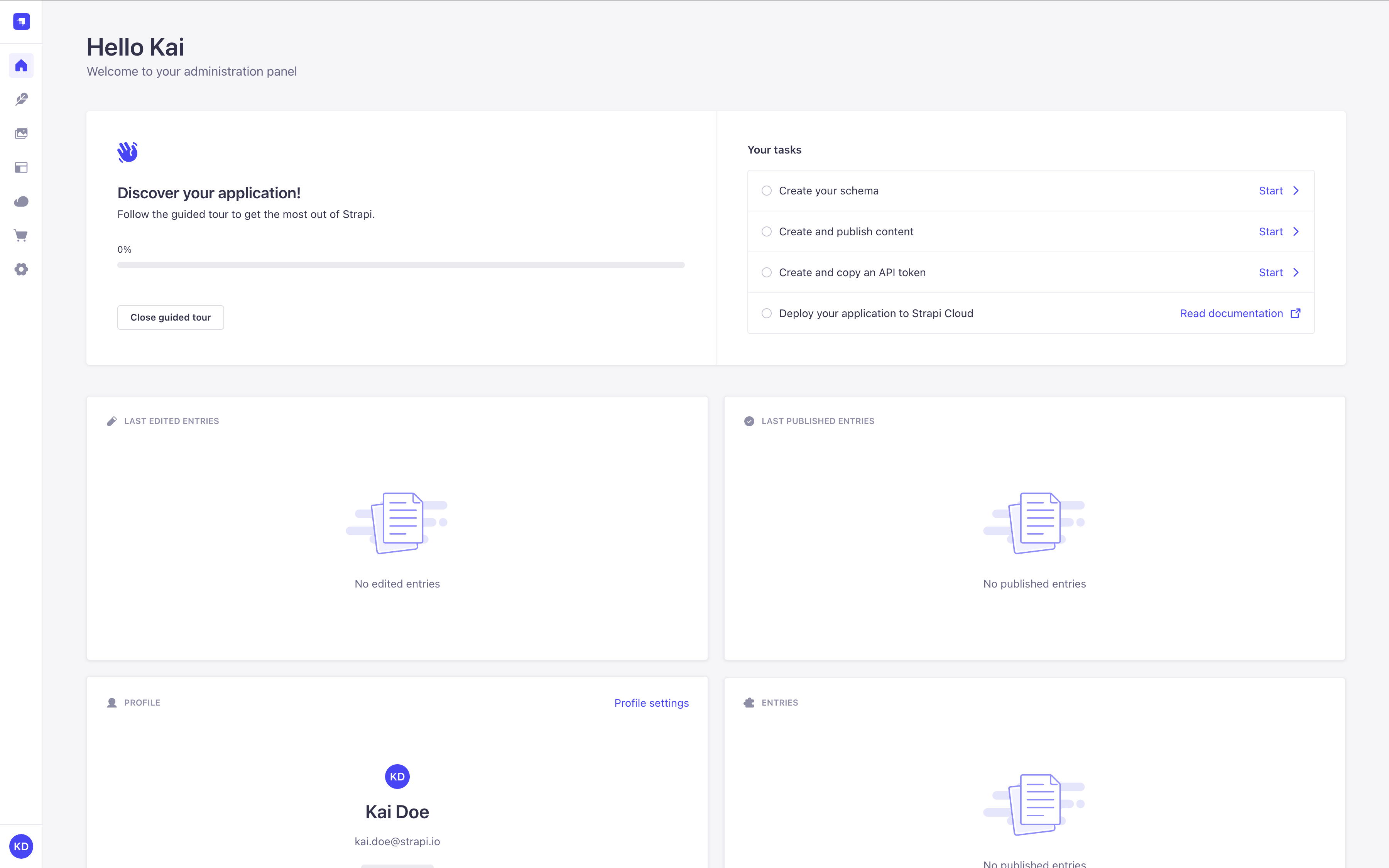
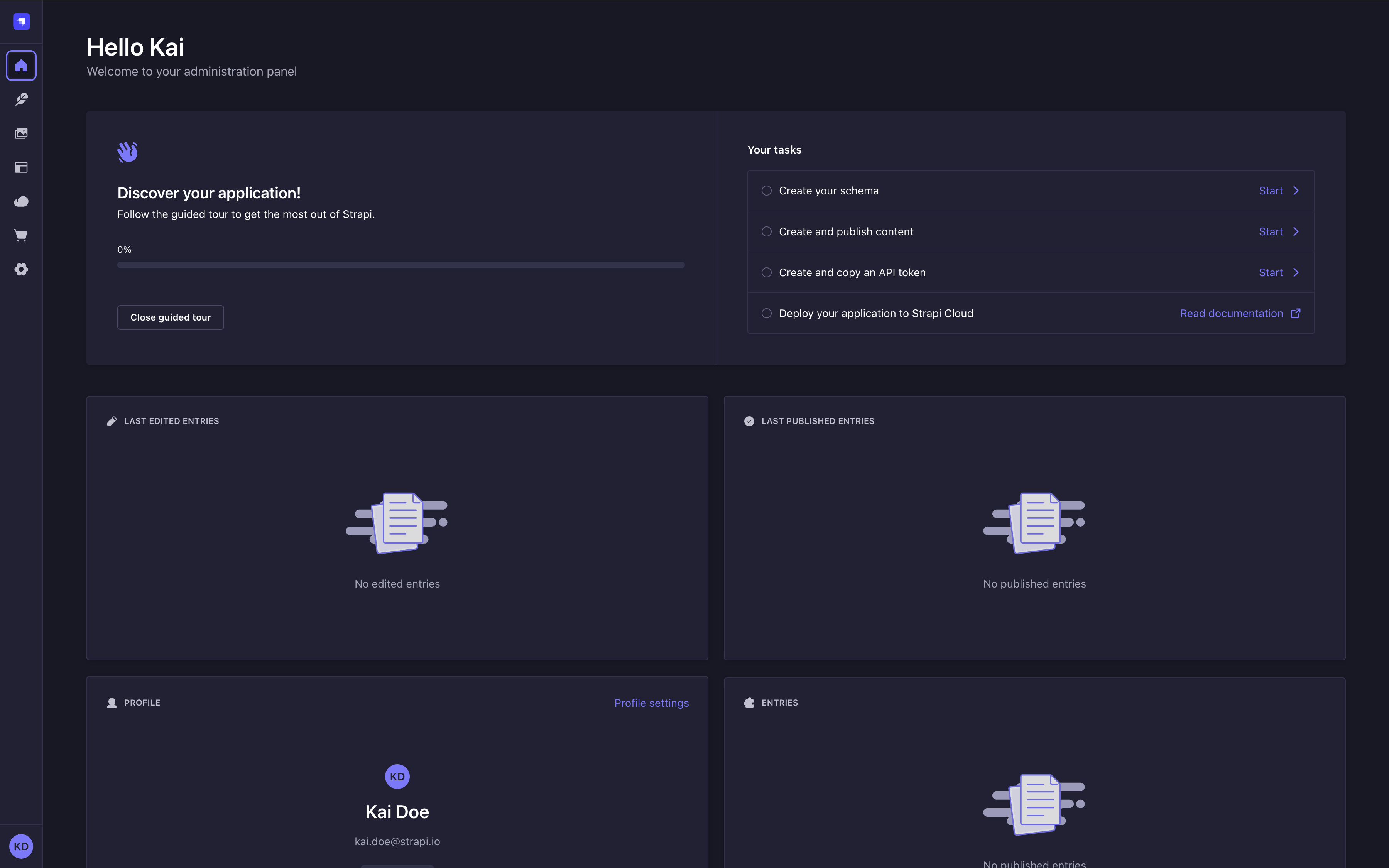
独自ウィジェットで管理パネルのホームをカスタマイズできます。
レイアウトも変更できます(ウィジェット上またはウィジェット間にマウスを乗せると操作が出ます)。
- リサイズ: 2 列ウィジェットの区切りを左右にドラッグする。
- 並べ替え: をドラッグする。
- 削除: をクリックする。
- 復元: ページ上部の "Add widget" で削除したウィジェットを戻す。
概要
管理パネルを使うときは次の要因が UI や体験に影響します。
-
開発・ステージング・本番環境
デプロイ後、コンテンツ構造やアプリ設定の扱いが変わります。一部機能は開発時のみ利用できます。利用可能な条件は各ページの Identity Card を確認してください。 -
ライセンスと料金プラン
無料の Community Edition、Growth プラン、Enterprise プラン により、機能の有無や上限が変わります。ドキュメントの GrowthThis feature is available with a Growth plan. および EnterpriseThis feature is available with an Enterprise plan. を参照してください。 -
ロールと権限
機能やコンテンツへのアクセスは細かく設定できます。ロールによりすべての機能にアクセスできない場合があります。詳しくは RBAC を参照してください。 -
Future flags
未リリース機能の一部は future flag の有効化が必要です。ドキュメントの Feature FlagThis feature requires a feature flag to be enabled. と Feature flags を参照してください。
設定
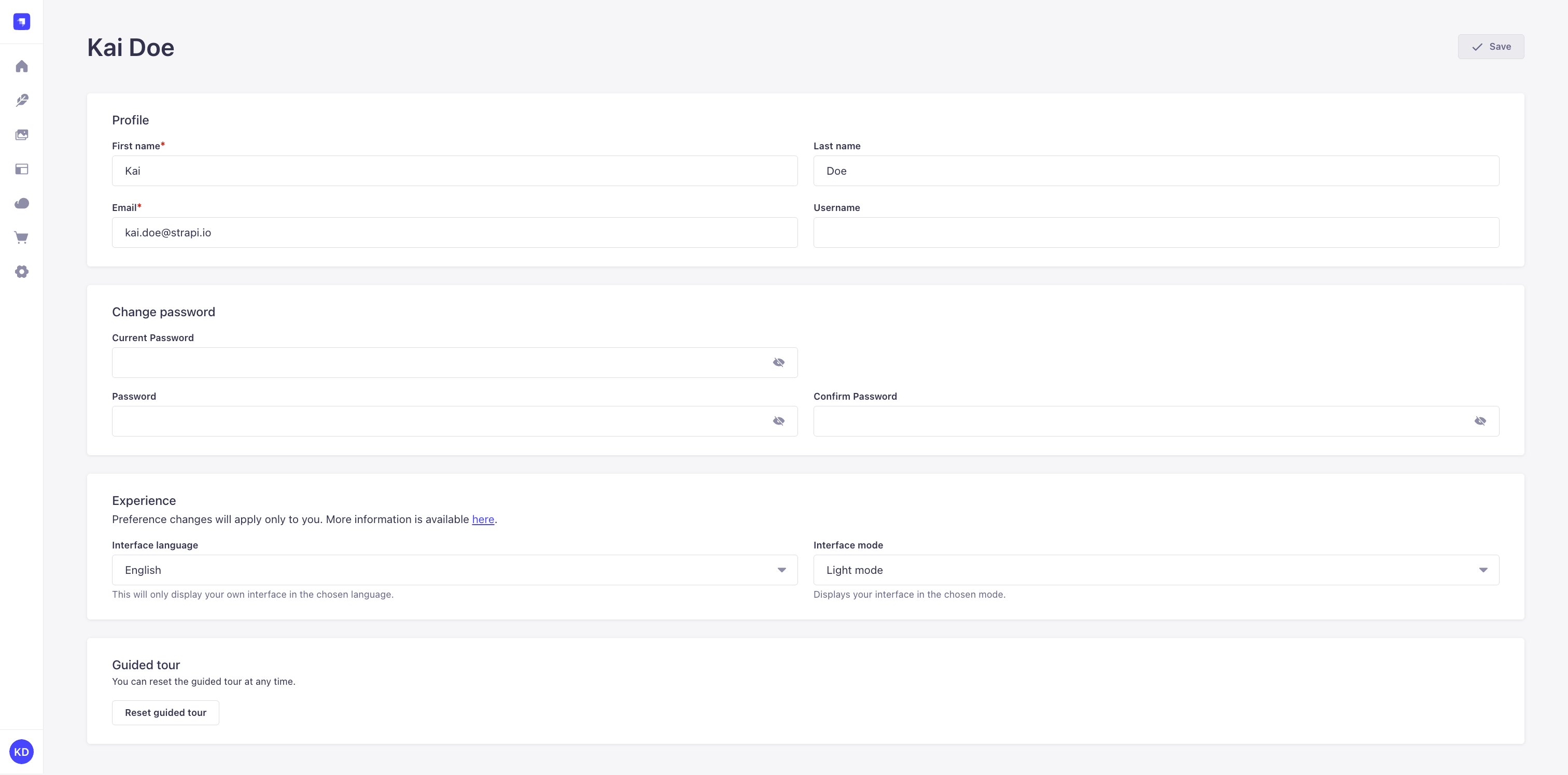
管理パネル設定へのパス: 左下のアカウント名またはイニシャル > Profile
新しい管理者なら、まずプロフィールを整えてから作業に入ることをおすすめします。プロフィールではユーザー情報(氏名、ユーザー名、メール、パスワード)の変更や、インターフェースの言語・モードの選択ができます。
ほかにも多くの設定・カスタマイズがあります。詳しくは次のページを参照してください。
コードベースの設定
/config/admin で管理パネルの外観・セキュリティ・機能を設定します。
カスタマイズ
ブランドに合わせた見た目、WYSIWYG の差し替え、bundler の設定、機能拡張など。
プロフィール情報の変更(氏名・メール・ユーザー名)
- プロフィールの Profile セクションを開きます。
- 次の項目を入力します。
| Profile & Experience | 手順 |
|---|---|
| First name | テキストボックスに名を入力します。 |
| Last name | テキストボックスに姓を入力します。 |
| メールアドレスを入力します。 | |
| Username | (任意)ユーザー名を入力します。 |
- Save をクリックします。
アカウントのパスワード変更
- プロフィールの Change password セクションを開きます。
- 次の項目を入力します。
| Password modification | 手順 |
|---|---|
| Current password | 現在のパスワードを入力します。 |
| Password | 新しいパスワードを入力します。 |
| Password confirmation | 同じ新パスワードを再入力します。 |
- Save をクリックします。
をクリックするとパスワードを表示できます。
インターフェース言語の選択
プロフィールの Experience セクションで、Interface language のドロップダウンから言語を選びます。
言語の選択はあなたのアカウントの管理パネルにのみ適用されます。同じアプリの別管理者は別の言語を使えます。
インターフェースモード(ライト・ダーク)の選択
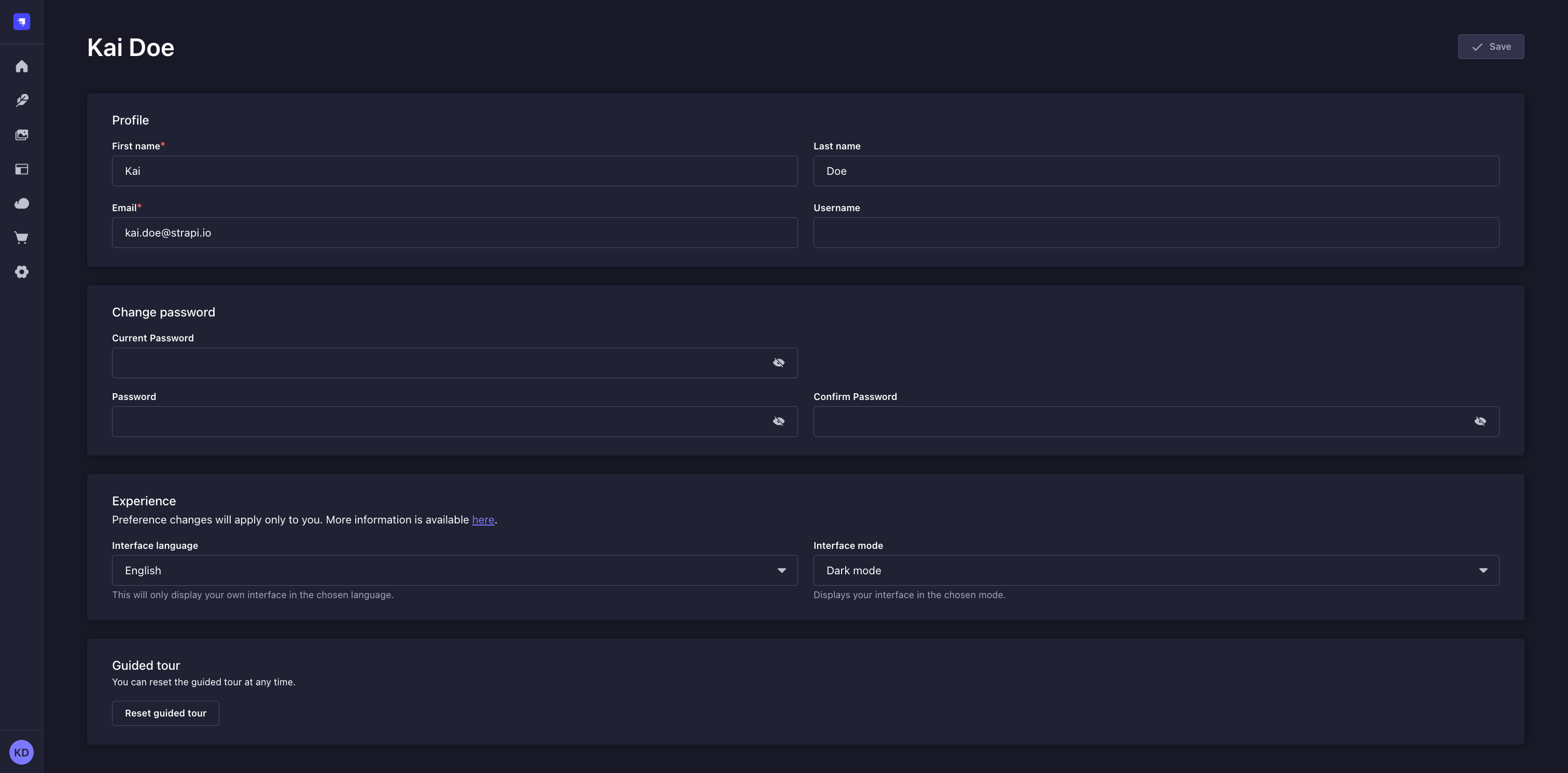
既定ではブラウザのモードに合わせます。Experience セクションの Interface mode で、ライトまたはダークを手動で選べます。
モードの選択もあなたのアカウントにのみ適用されます。
ガイド付きツアーのリセット
プロフィールの Guided tour で Reset guided tour をクリックすると、ホーム画面のガイド付きツアーがリセットされます。以前閉じたツアーを再度ステップごとに辿れます。
ロゴのカスタマイズ
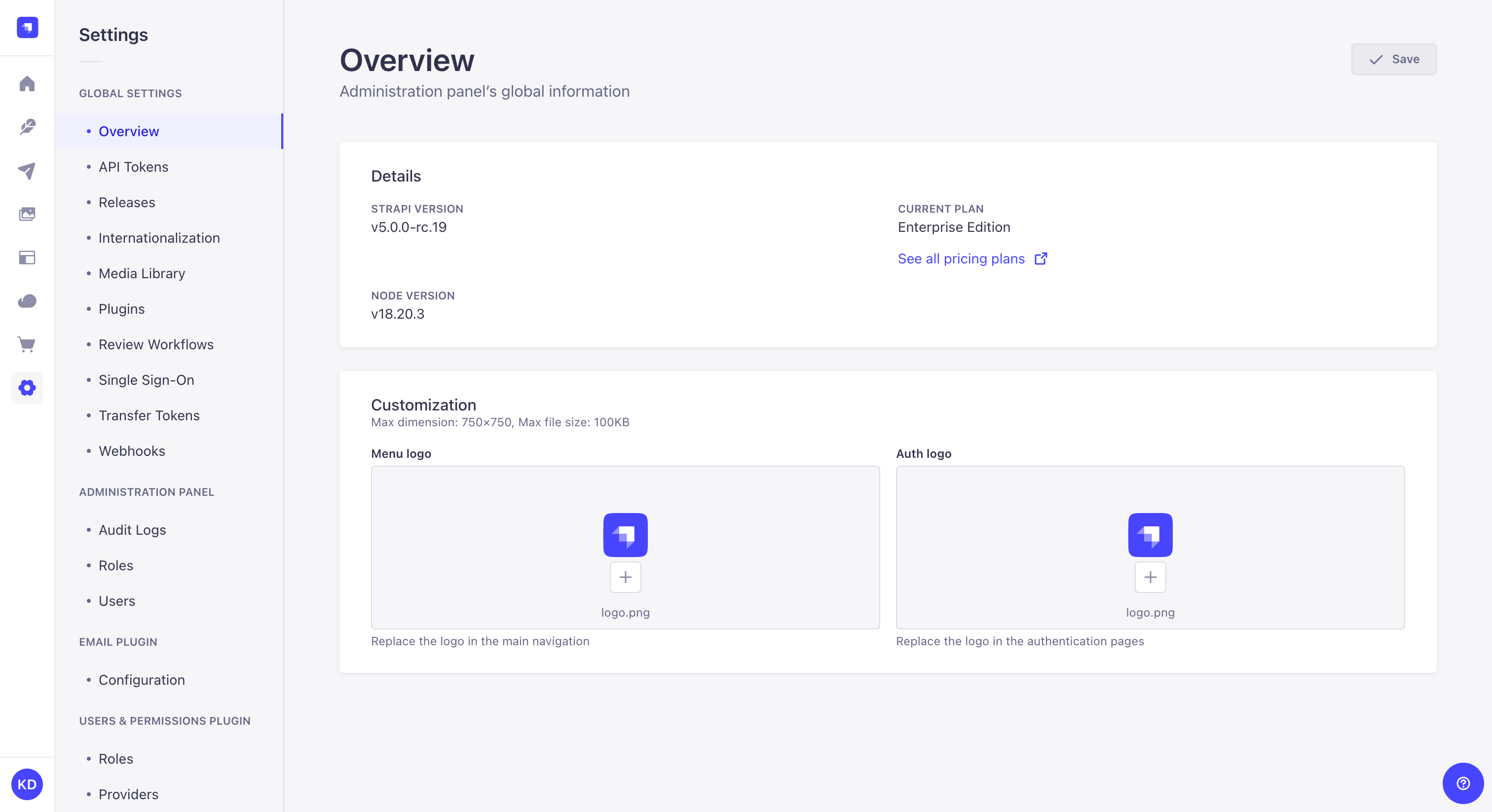
パス: Settings > Global settings > Overview
メインナビとログイン画面に表示される既定の Strapi ロゴを変更できます。
- Menu logo または Auth logo のアップロード領域をクリックします。
- ファイル参照・ドラッグ&ドロップ・URL でロゴを指定します。750×750px 以内を推奨します。
- アップロードウィンドウで Upload logo をクリックします。
- 右上の Save をクリックします。
アップロード後は で別画像に差し替え、 で既定の Strapi ロゴまたは設定ファイルのロゴにリセットできます。
ロゴはアプリケーションの設定ファイルからも変更できます(管理パネルのロゴ)。管理パネルからアップロードしたロゴは、設定ファイルの指定より優先されます。
使い方
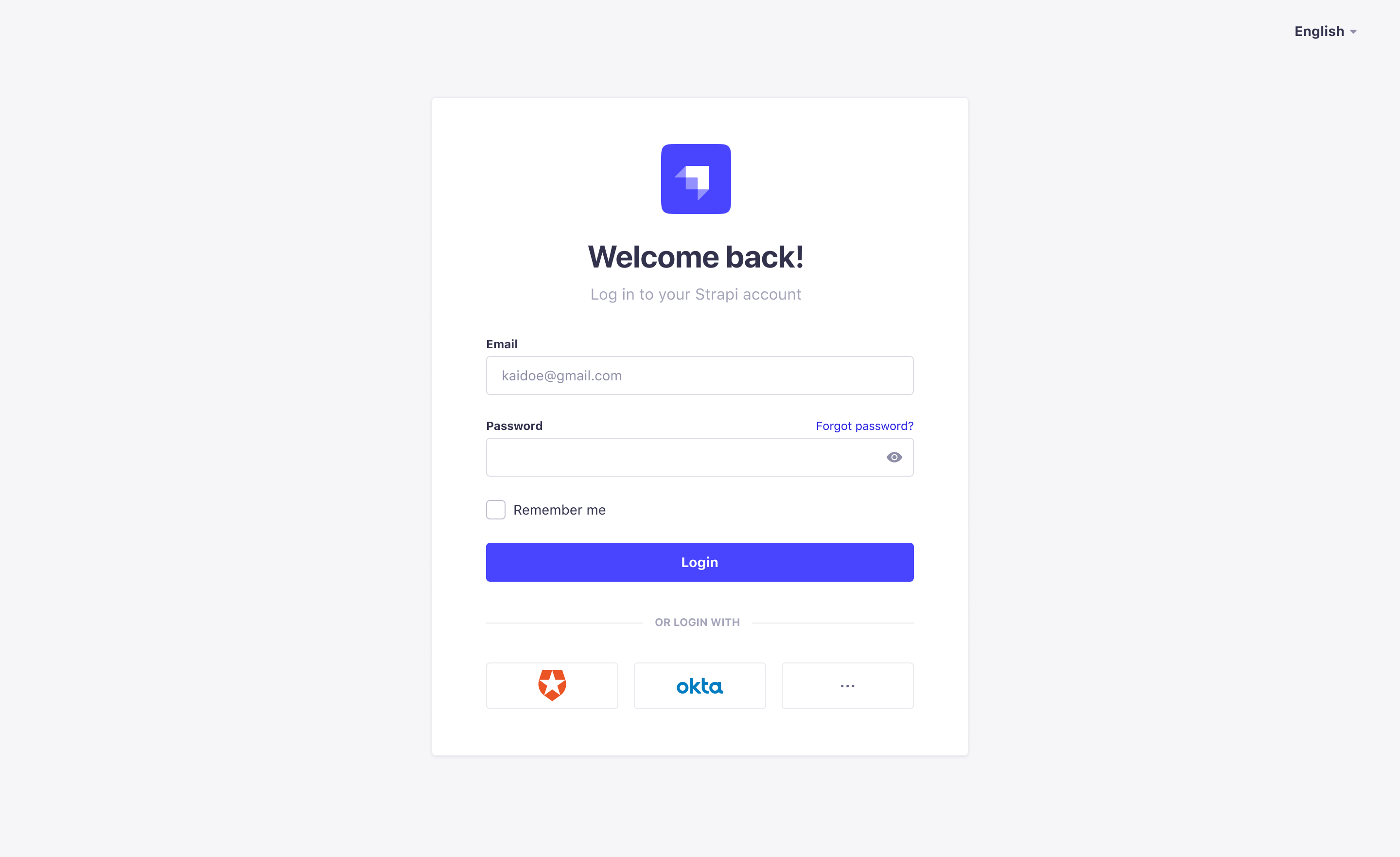
管理パネルにアクセスするには Strapi アプリケーションが起動しており、管理 URL(例: api.example.com/admin)を知っている必要があります。
管理パネルへのアクセス手順:
- Strapi の管理パネルの URL を開きます。
- 認証情報を入力します。
- Login をクリックします。ホームにリダイレクトされます。
SSO プロバイダー経由でログインする場合は シングルサインオン を参照してください。