Releases
Page summary:
Releases はエントリーを公開用のまとまりにし、コンテンツタイプやロケールをまたいで同時に公開/非公開できます。リリースの作成、エントリーの追加、プラン上の制限を説明します。
Releases では、管理者がエントリーをコンテナにまとめ、まとめて公開・非公開の操作を行えます。1 つのリリースに複数のコンテンツタイプや複数ロケールを混在できます。
設定
コンテンツをリリースに含めたり、スケジュールして公開したりするには、まずリリースを作成します。公開スケジュールに使う既定タイムゾーンの変更や、不要になったリリースの削除もここで行います。
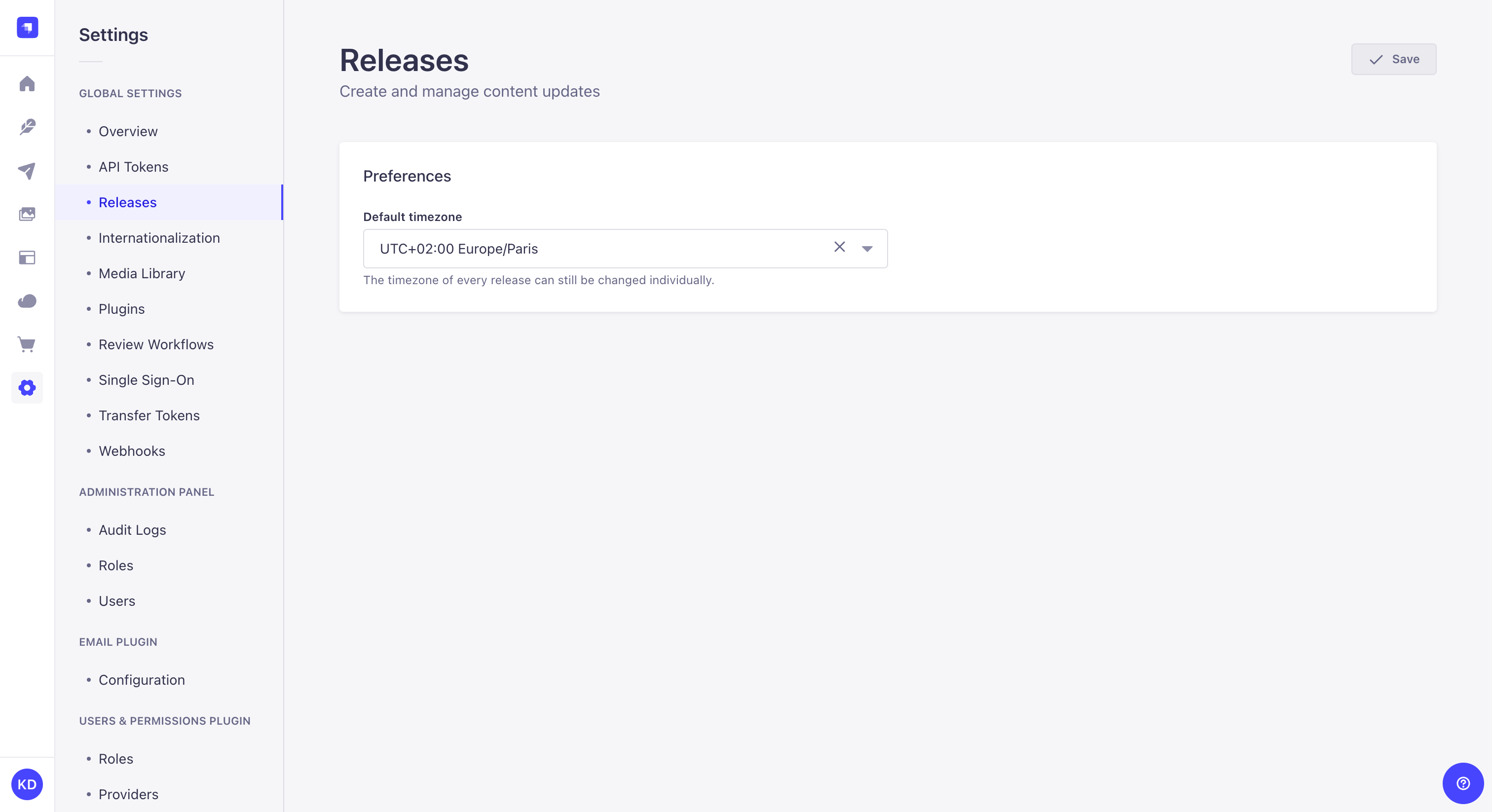
既定タイムゾーンの選択
設定場所: Settings
- Default timezone ドロップダウンで既定のタイムゾーンを選びます。
- Save をクリックします。
リリースの作成
設定場所: Releases
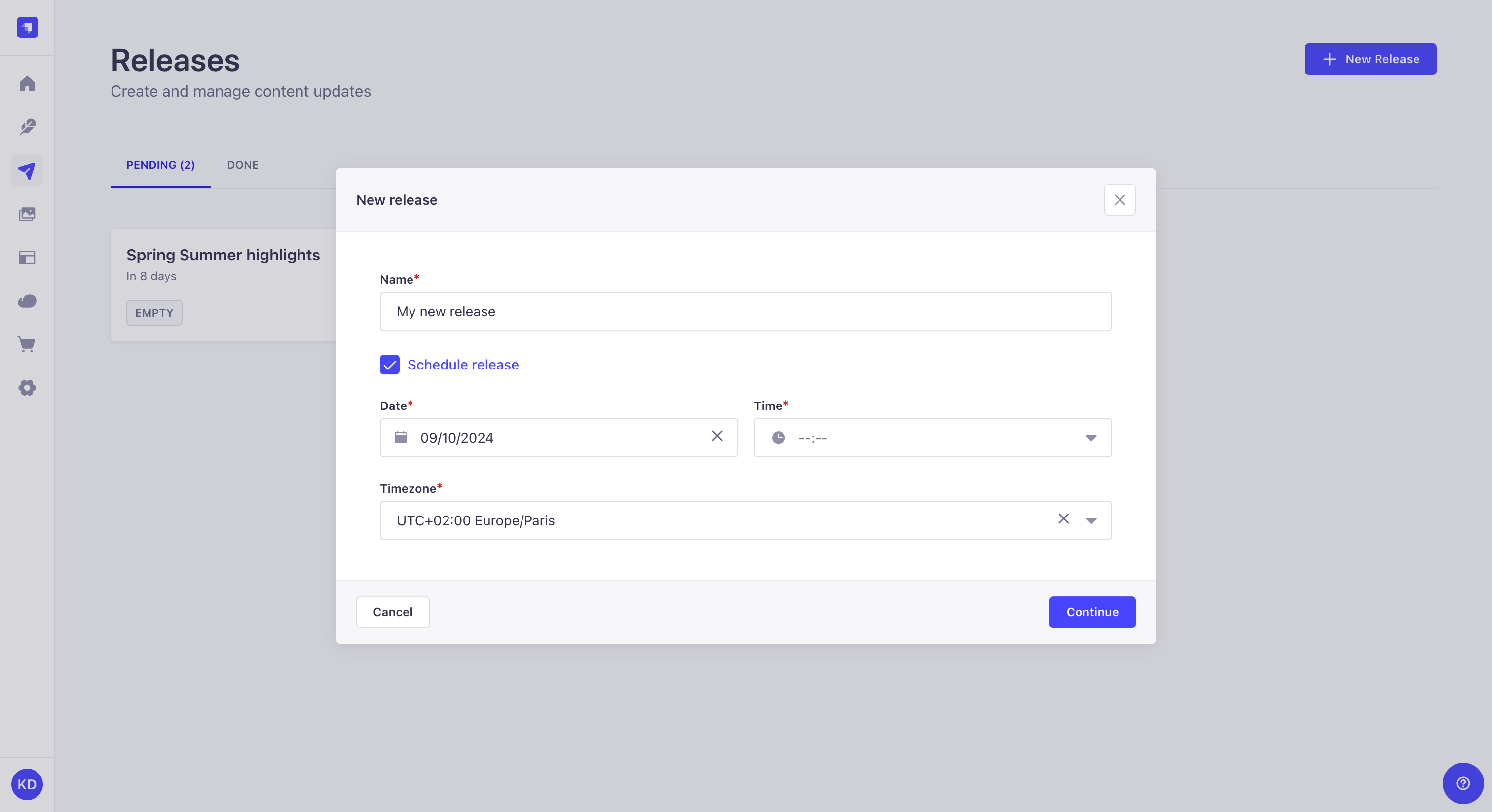
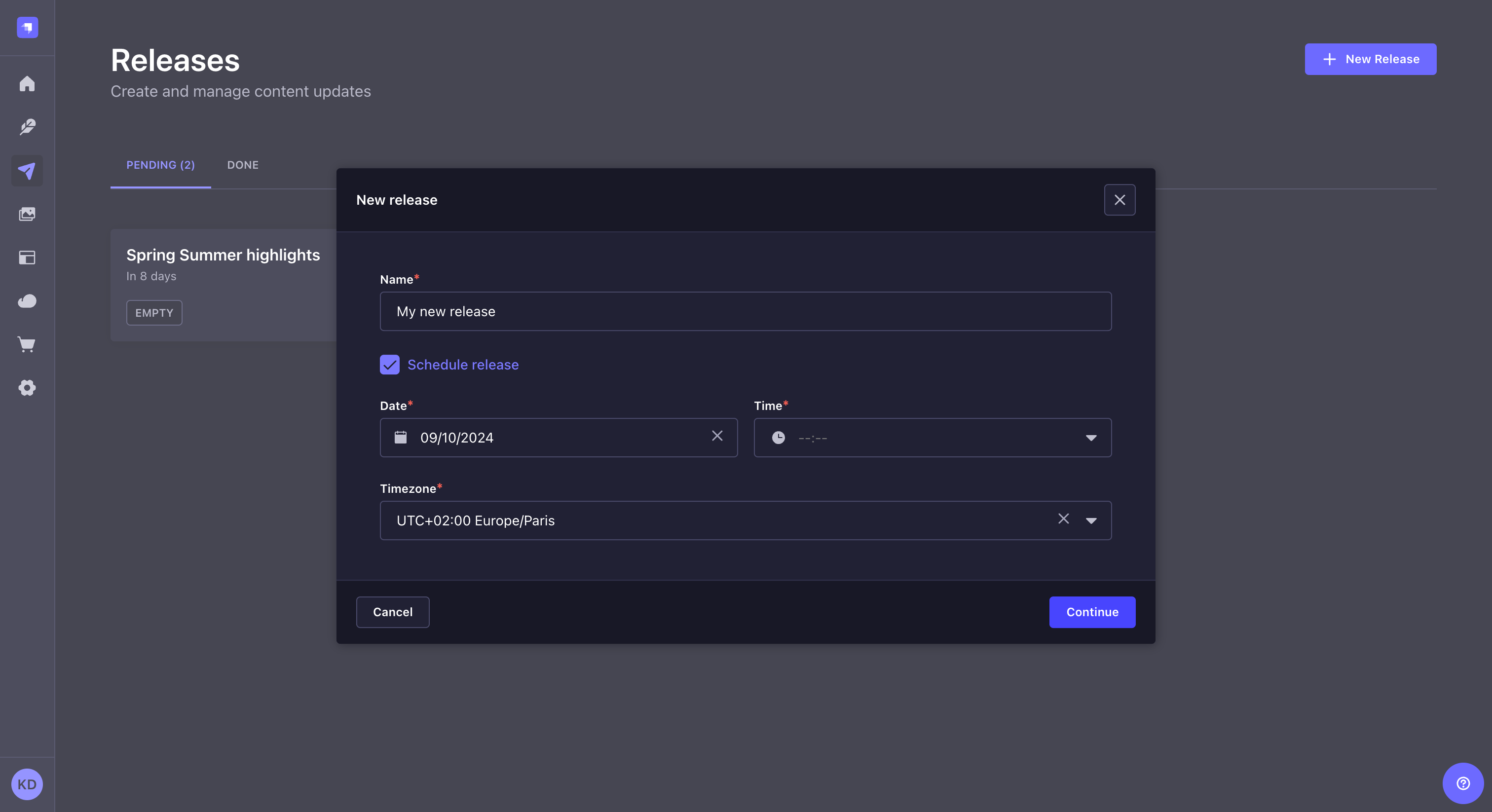
- 右上の New Release をクリックします。
- リリース名を入力します。
- (任意)手動公開ではなく日時指定する場合、Schedule release にチェックを入れ、公開日時とタイムゾーンを設定します。
- Continue をクリックします。
から Edit で、あとからリリース名を変更できます。
リリースの削除
場所: Releases
リリースを削除しても、リリースに含まれていたコンテンツタイプのエントリー自体は削除されません。
- 管理パネル右上の をクリックします。
- Delete を選びます。
- 確認ダイアログで Confirm をクリックします。
使い方
利用場所: Releases と Content Manager
リリース経由の公開は下書きを公開版にする操作です。コンテンツタイプで Draft & Publish がオフのときは Releases は使えません。
リリースへのコンテンツの追加
- エントリーを追加する前に、 Releases からリリースを作成しておきます。
- リリースへ追加するには Content-Releases プラグインの適切な権限が必要です(管理者ロールの設定)。
1 件ずつ追加
場所: コンテンツマネージャーの編集ビュー
- 画面右の Entry 欄で をクリックします。
- 一覧から Add to release をクリックします。
- このエントリーを追加するリリースを選びます。
- リリース公開時にこのエントリーを Publish するか Unpublish するか選び、Continue をクリックします。
右の Releases 欄に、このエントリーがどのリリースに入っているか表示されます。
リリースのスケジュール が有効で、スケジュール済みリリースに追加した場合は、公開予定日時も表示されます。
複数件まとめて追加
場所: コンテンツマネージャーのリストビュー
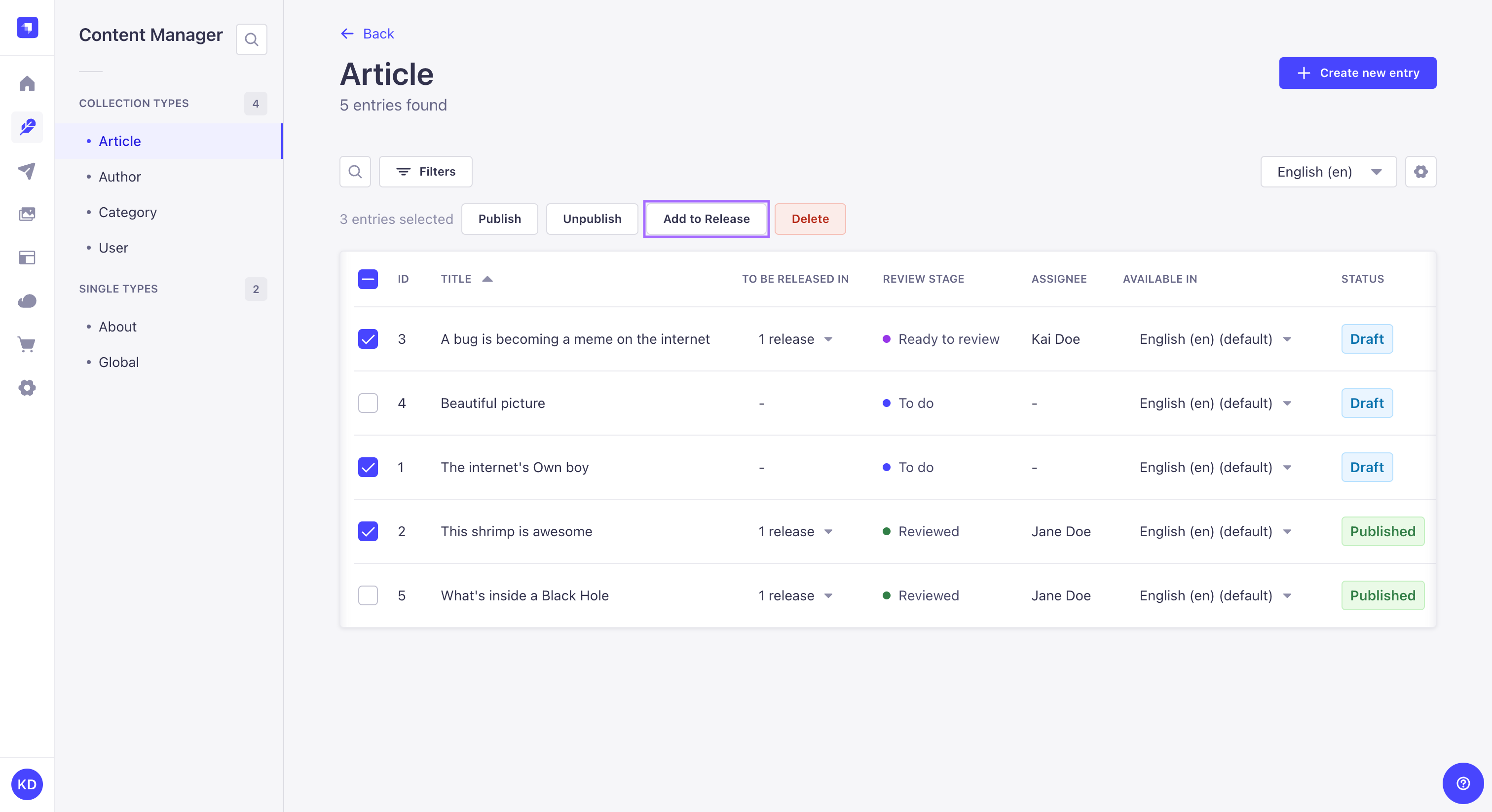
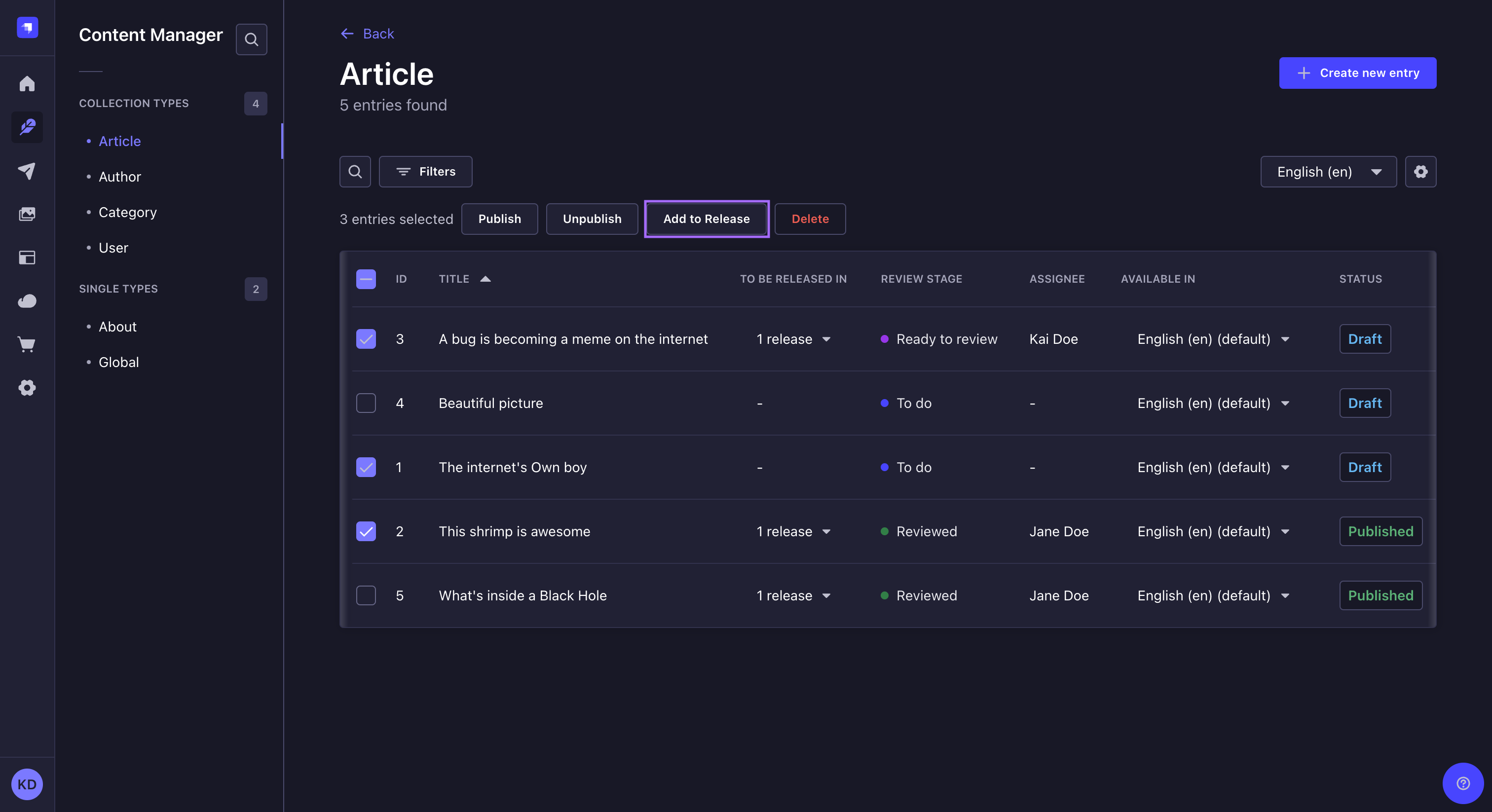
- 追加したいエントリーの行左のチェックボックスをオンにします。
- 表ヘッダーの上にある Add to release をクリックします。
- モーダルでリリースを選びます。
- リリース公開時に Publish か Unpublish かを選び、Continue をクリックします。
リリースからコンテンツを外す
場所: コンテンツマネージャーの編集ビュー
- 右サイドバーの Releases で、該当リリース名の下にある をクリックします。
- Remove from release をクリックします。
リリースのスケジュール
場所: Releases
リリースは手動で公開するか、日時とタイムゾーンを指定して自動公開できます。
スケジュールは次のタイミングで設定できます。
- リリースを新規作成するとき
- すでにあるリリースを編集するとき
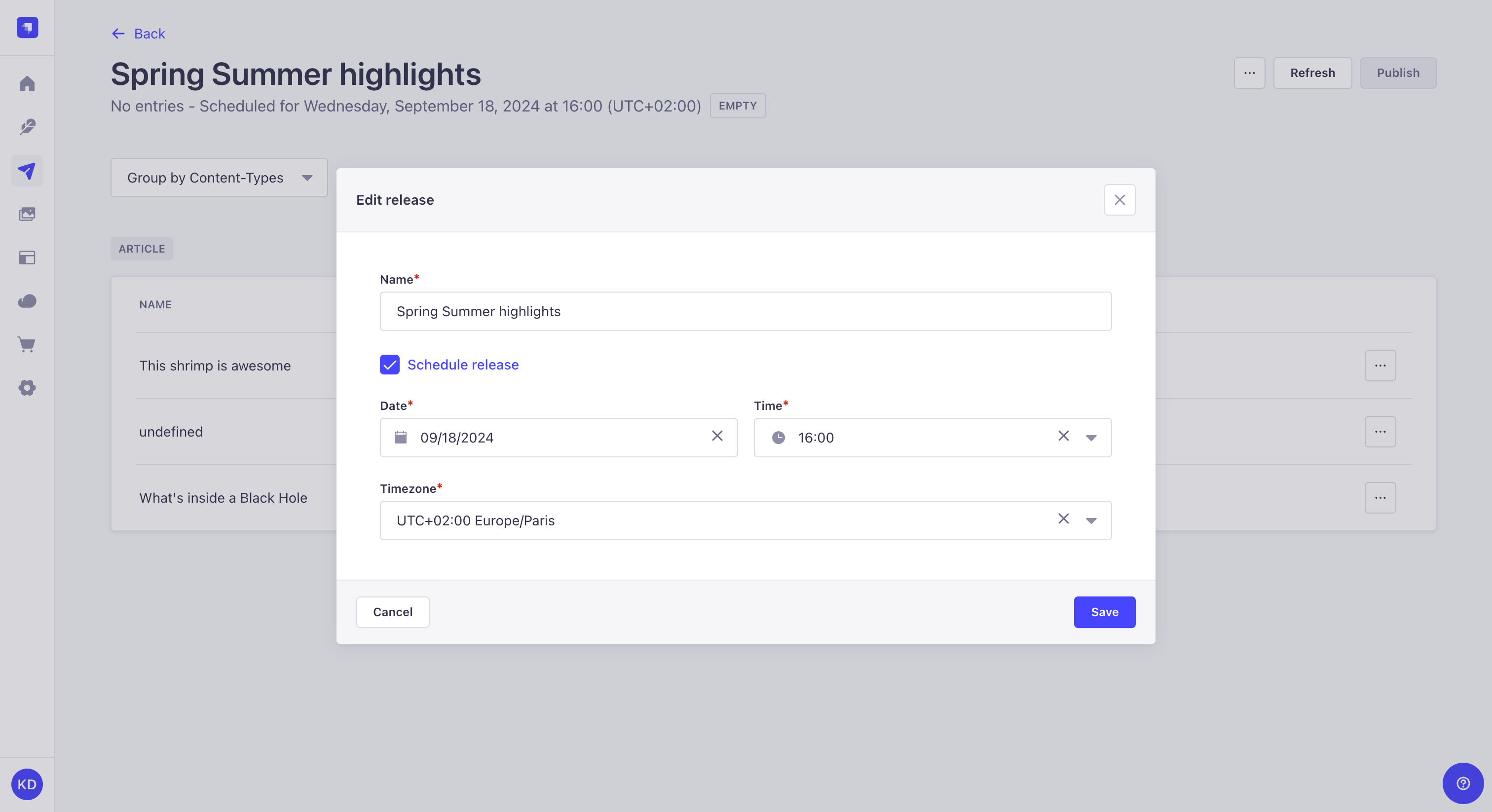
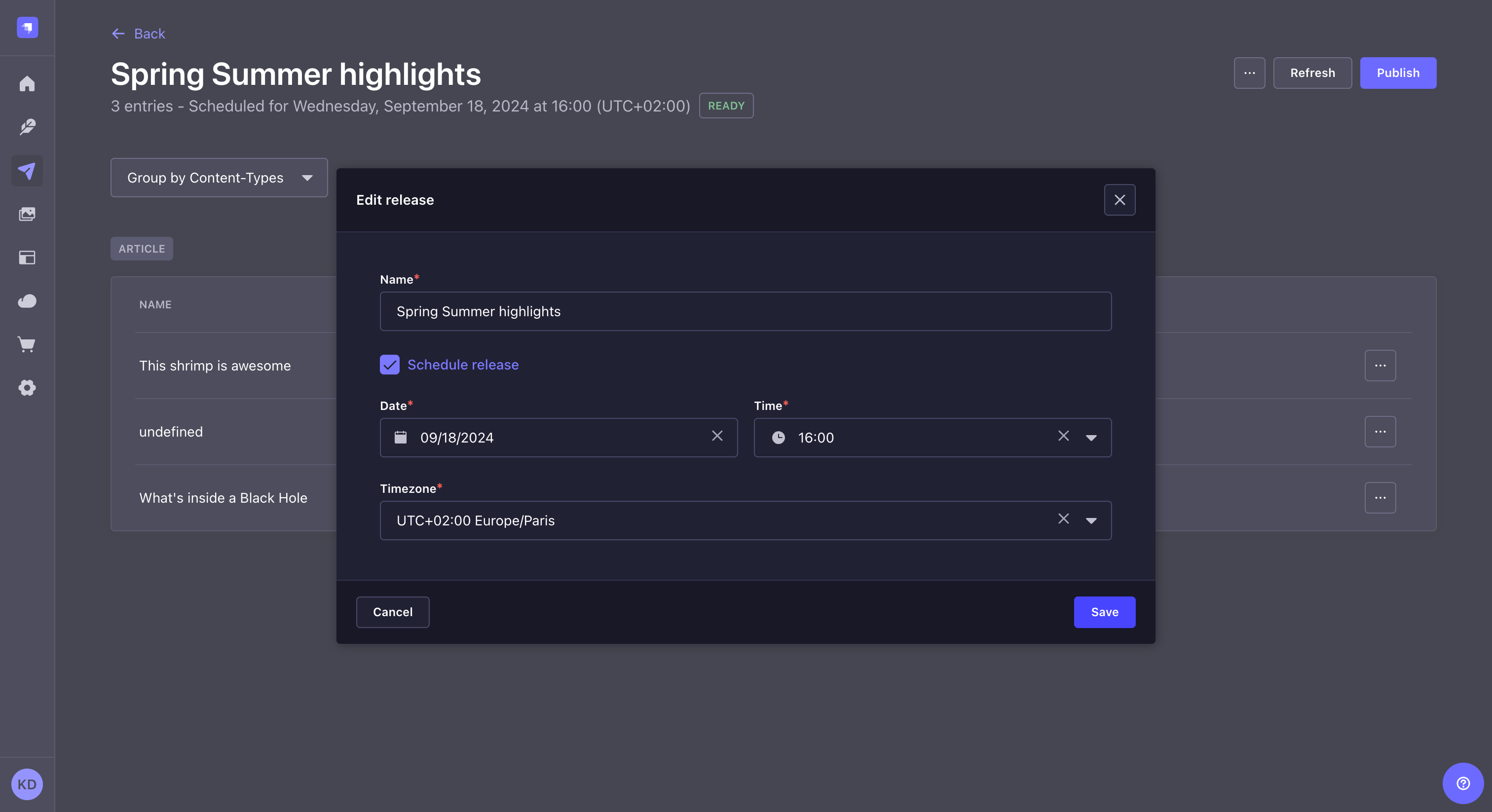
既存リリースをスケジュールする手順です。
- リリースページで管理パネル右上の をクリックします。
- Edit を選びます。
- モーダルで Schedule release にチェックを入れます。
- 公開日時とタイムゾーンを選びます。
- Save をクリックします。
リリースの公開
場所: Releases
リリースを公開すると、含まれる各エントリーに設定した操作(公開または非公開)が同時に実行されます。
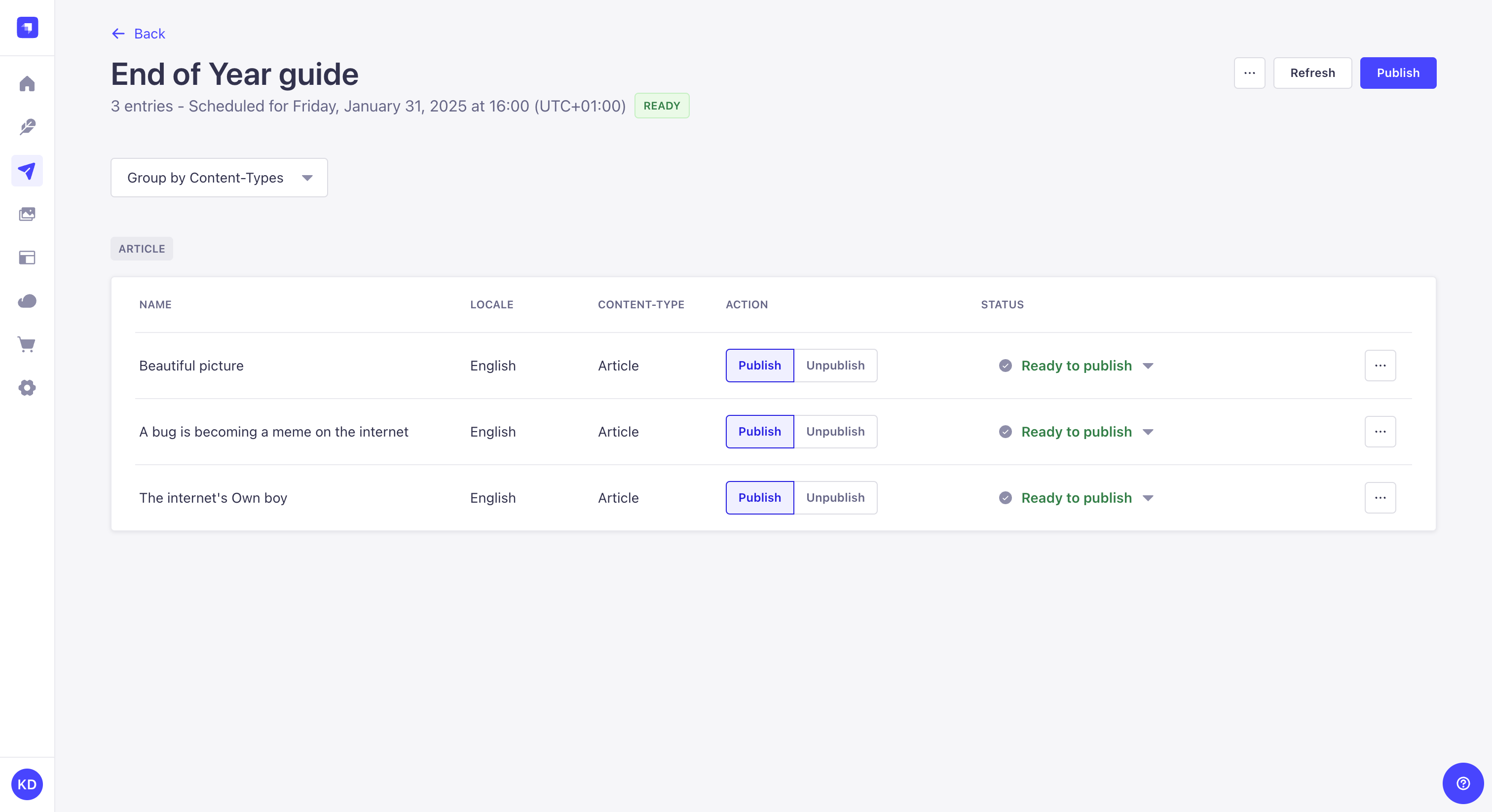
公開するには、管理パネル右上の Publish をクリックします。その前にリリースと各エントリーのステータスを確認してください。
-
画面上部のバッジがリリース全体の状態を示します。
Empty… まだエントリーが 1 件も入っていないBlocked… エントリーはあるが、少なくとも 1 件に問題がありそのままでは公開できないReady… エントリーが追加されチェックも通過しており、公開できるDone… リリースは実行済みで完了
-
Status 列は各エントリーの状態です。
- Already published … すでに公開済みで、このリリースの公開では変わらない
- Already unpublished … すでに非公開で、このリリースの公開では変わらない
- Ready to publish … リリースとともに公開できる状態
- Ready to unpublish … リリースとともに非公開にできる状態
- Not ready to publish … 必須フィールド不足などで公開できない。この場合リリースは Blocked のままになり、問題が解消されるまで公開できません。
リリースが Blocked で、一部エントリーが のときは、 から Edit the entry を開き、すべてのエントリーが になるよう修正します。
修正のたびに Refresh を押してリリースページの表示を更新してください。
一度公開したリリース自体は更新できません。同じエントリーグループを修正して再リリースすることはできないため、別のリリースを作成してください。