ロールベースアクセス制御(RBAC)
Page summary:
ロールベースアクセス制御(RBAC)は、管理パネルでの管理者ロールと細かい権限を管理します。このページではロールの作成、権限の付与、管理業務の保護について扱います。
RBAC は、管理パネルを利用する 管理者 の管理に使います。具体的には、管理者アカウントとロールを管理します。
設定
設定の場所: Settings > Administration panel > Roles
Roles 画面には、Strapi アプリの管理者向けに作成したロールが一覧表示されます。
この画面から次が行えます。
- 新しい管理者ロールを作成する(新しいロールを作成する)
- 管理者ロールを削除する(ロールを削除する)
- 管理者ロールの内容を確認・編集する(ロールを編集する)
既定では、どの Strapi アプリにも次の 3 つの管理者ロールがあります。
- Author — 自分のコンテンツを作成・管理できる。
- Editor — コンテンツを作成し、あらゆるコンテンツを管理・公開できる。
- Super Admin — すべての機能と設定にアクセスできる。Strapi 作成時の最初の管理者に既定で付与されるロールです。
新しいロールを作成する
Administration panel > Roles 画面の右上に Add new role があります。クリックすると、管理者向けの新しいロールを作成できます。
ロール編集画面へ移動し、ロールの詳細の編集と権限の設定ができます(ロールを編集する を参照)。
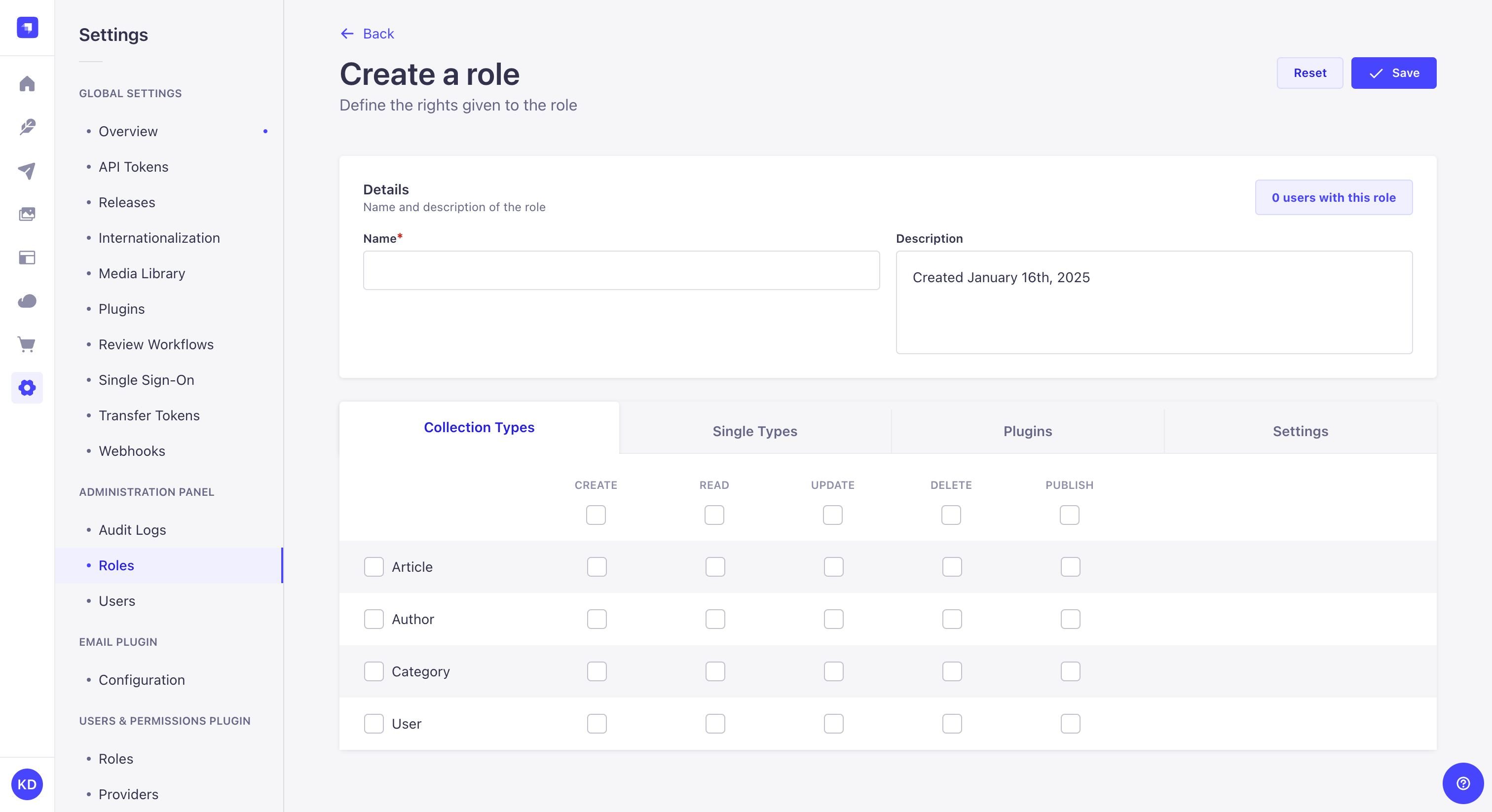
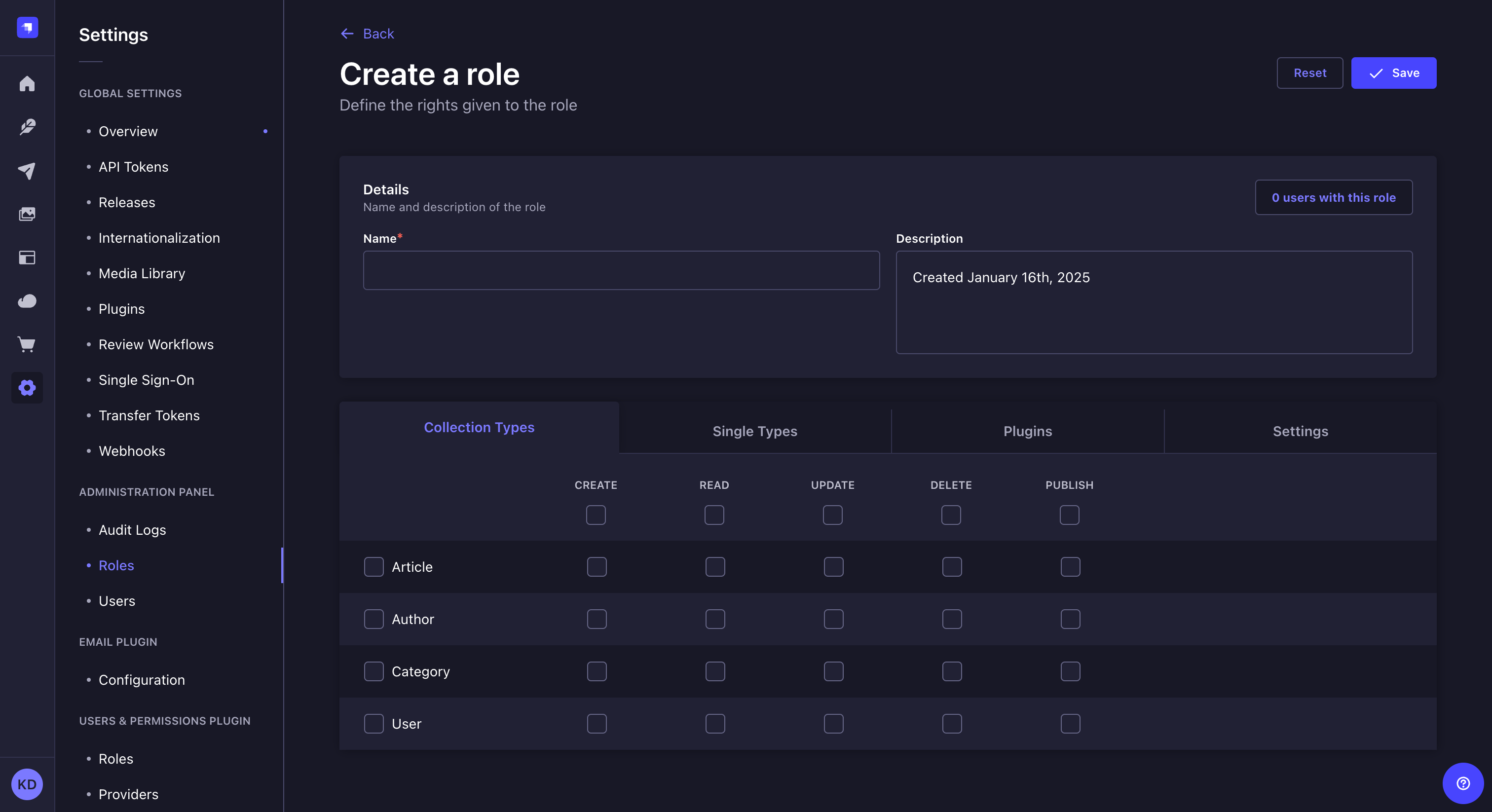
Roles 画面の表では、複製 から既存ロールをコピーして新規ロールを作れます。
ロールを削除する
Administration panel > Roles から管理者ロールを削除できます。ただし、まだそのロールがどの管理者にも付いていないときに限ります。
- 削除したいロールがどの管理者にも付与されていないことを確認します。
- 対象ロールの右側の削除 をクリックします。
- 確認ダイアログで Confirm をクリックして削除します。
ロールを編集する
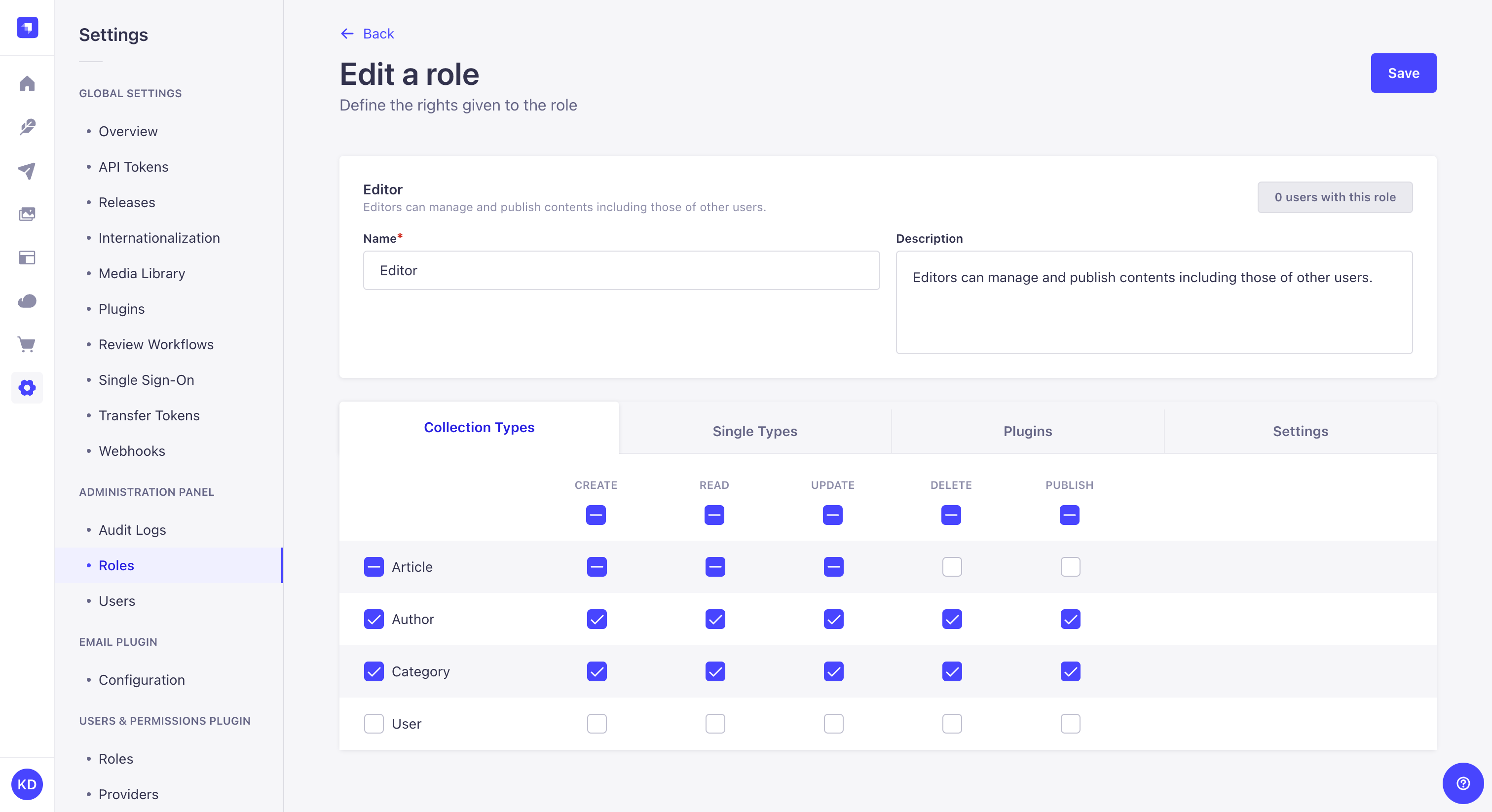
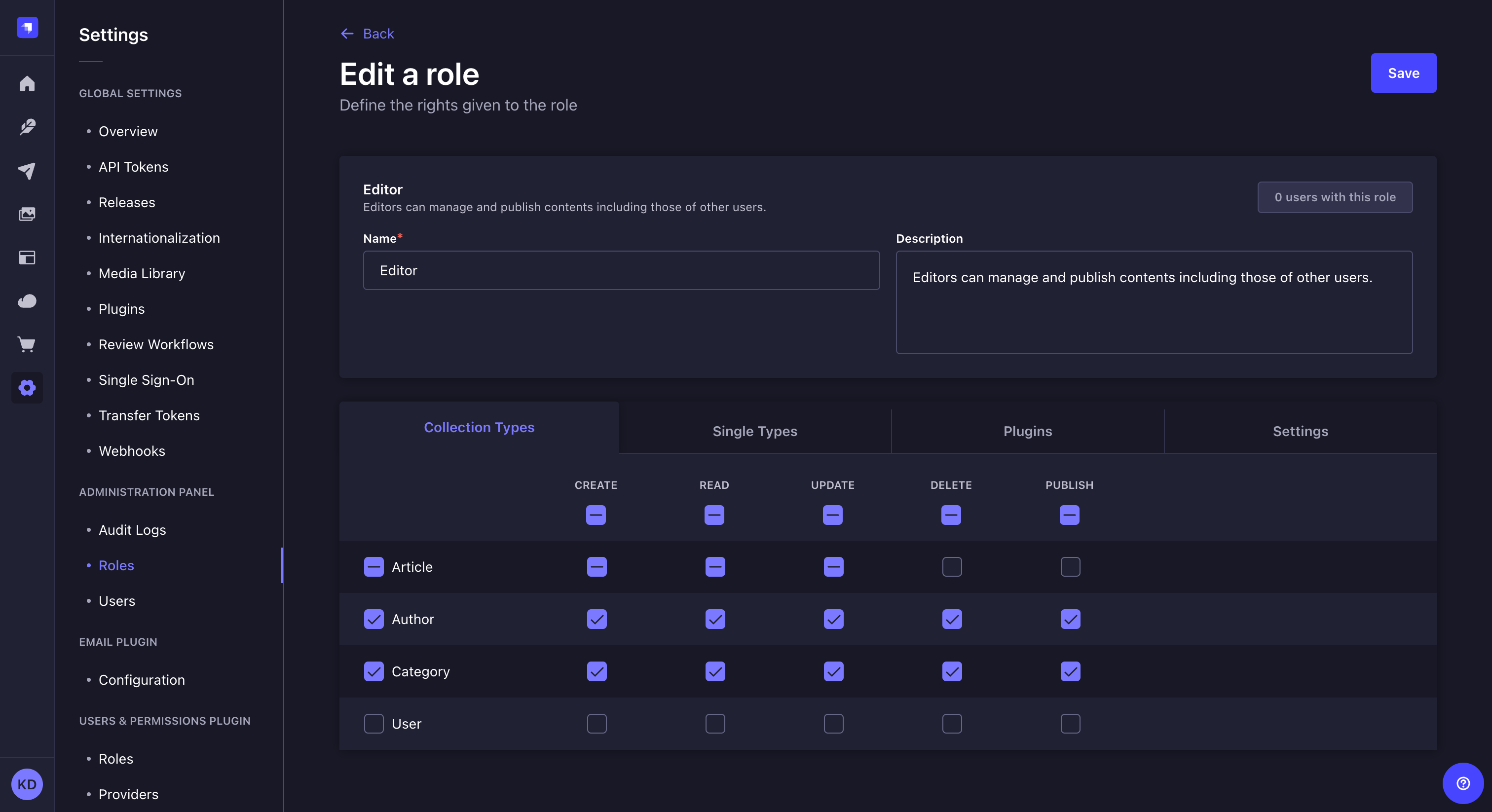
ロール編集画面では、管理者ロールの詳細を編集し、Strapi アプリの各セクションに対する権限を細かく設定できます。
Administration panel > Roles で、ロール行の右側の編集 をクリックするか、Add new role から進みます(新しいロールを作成する)。
Super Admin ロールの権限は編集できません。設定はすべて読み取り専用です。
ロールの詳細を編集する
ロール編集画面の詳細エリアでは、ロール名と説明を定義します。説明はほかの管理者がロールの範囲を理解するのに役立ちます。
| Role details | 手順 |
|---|---|
| Name | テキストボックスにロール名を入力します。 |
| Description | テキストボックスに説明を入力します。 |
右上には、そのロールが付与されている管理者の人数が表示されます。
ロールの権限を設定する
権限エリアでは、Strapi アプリの各パーツで管理者に許可する操作を細かく設定します。
権限表は、Collection types、Single types、Plugins、Settings の 4 区分があります。以降では コレクションタイプとシングルタイプ、プラグインと設定 の順に説明します。
コレクションタイプとシングルタイプ
コレクションタイプとシングルタイプのカテゴリには、Strapi アプリで利用可能な各タイプが一覧されます。
コンテンツタイプごとに、create、read、update、delete、publish の操作権限を付与できます。
- 権限表の Collection types または Single types を開きます。
- アクセスを許可するコンテンツタイプ名の左のチェックを入れます。既定では、そのコンテンツタイプのすべてのフィールドに対してすべての操作が許可されます。
- (任意)操作ごとのチェックを外し、特定の操作だけ拒否します。
- (任意)コンテンツタイプ名をクリックしてフィールド一覧を表示し、フィールドや操作のチェックを外して範囲を絞ります。国際化(i18n) が導入されている場合は、ロケールごとの権限も設定します。
- アクセスを付与したいコンテンツタイプそれぞれに対して手順 2〜4 を繰り返します。
- 右上の Save をクリックします。
プラグインと設定
Plugins と Settings のカテゴリには、利用可能なプラグイン/設定ごとにサブカテゴリが並び、それぞれ固有の権限セットがあります。
- 権限表の Plugins または Settings を開きます。
- 設定したいサブカテゴリ名をクリックし、利用可能な権限を表示します。
- ロールに付与する権限のチェックを入れます。詳細は次の表を参照してください。
- Plugins
- Settings
既定では、次のパッケージの権限を設定できます。コンテンツタイプビルダー、アップロード(メディアライブラリ)、コンテンツマネージャー、Users & Permissions(エンドユーザー向け機能)。パッケージごとに権限の内容が異なります。
| パッケージ名 | 権限 |
|---|---|
| Content-Releases (Releases) |
|
| Content-Manager |
|
| Content-Type-Builder |
|
| Upload (Media Library) |
|
| Users-Permissions |
General > Settings > Users & Permissions plugin |
管理パネル左ナビの General > Settings から開ける各設定に対し、Settings 権限を設定できます。Plugins や Marketplace セクションへのアクセスもここで制御します。項目ごとに権限セットが異なります。
| 設定名 | 権限 |
|---|---|
| Content Releases |
General > Settings > Global Settings - Releases |
General > Settings > Users & Permissions plugin - Email templates | |
| Media Library |
General > Settings > Global Settings - Media Library |
| Internationalization |
General > Settings > Global Settings - Internationalization |
| Review Workflows EnterpriseThis feature is available with an Enterprise plan. |
General > Settings > Global Settings - Review workflows |
| Single sign on EnterpriseThis feature is available with an Enterprise plan. SSOThis feature is available with the SSO add-on. |
General > Settings > Global Settings - Single Sign-On |
| Audit Logs |
General > Settings > Admin Panel - Audit Logs |
| Plugins and Marketplace |
|
| Webhooks |
General > Settings > Global Settings - Webhook |
| Users and Roles |
General > Settings > Administration Panel |
| API Tokens |
General > Settings > Global Settings - API Tokens |
| Project |
|
| Transfer Tokens |
General > Settings > Global Settings - Transfer Tokens |
- 右上の Save をクリックします。
独自プラグインの管理画面権限を定義する手順は、専用ガイド を参照してください。
権限のカスタム条件
各カテゴリの各権限には Settings ボタンがあり、管理者にその権限を与えるための追加条件を定義できます。
既定の追加条件は次の 2 つです。
- 操作者が作成者であること
- 操作者のロールが作成者と同じであること
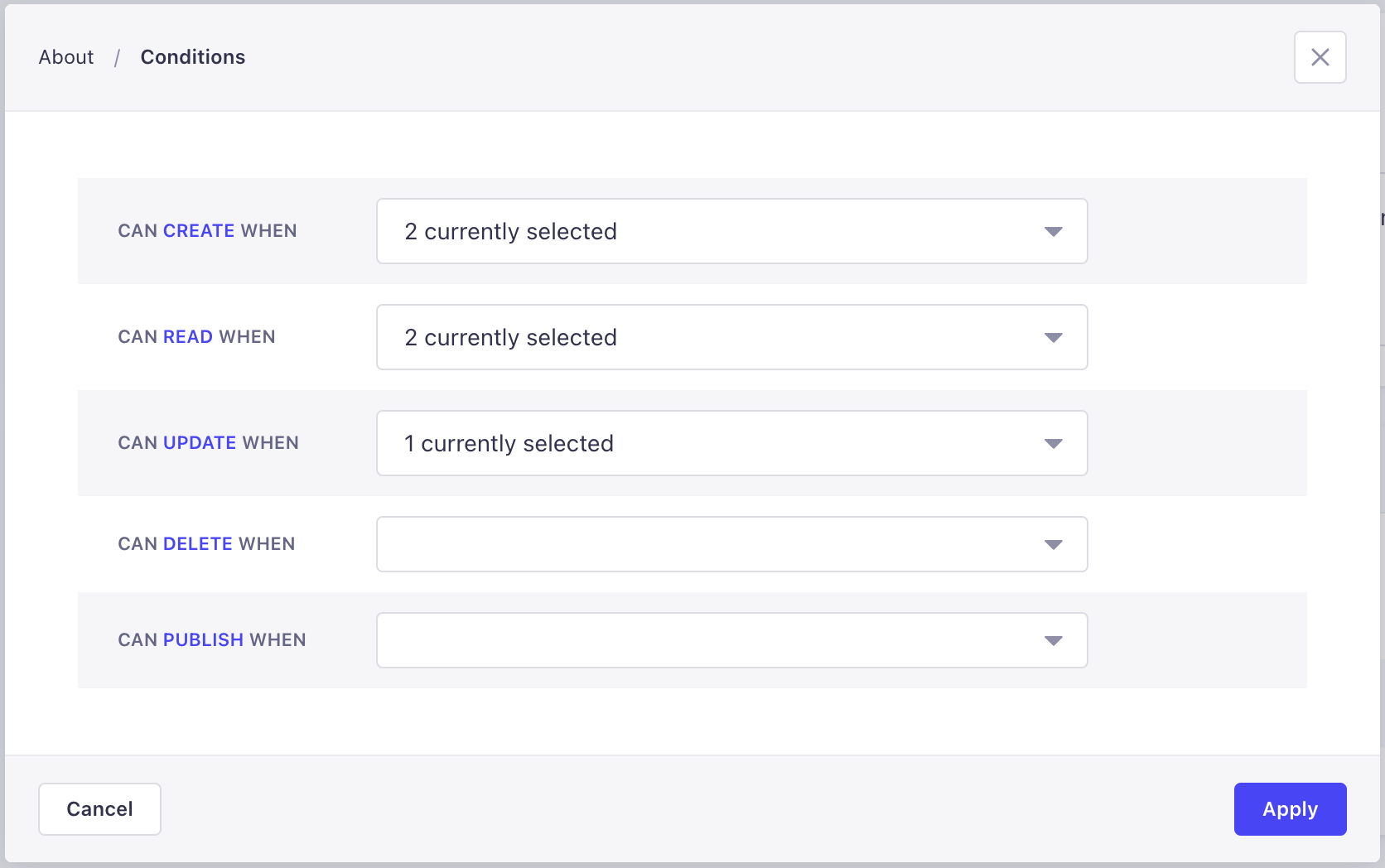
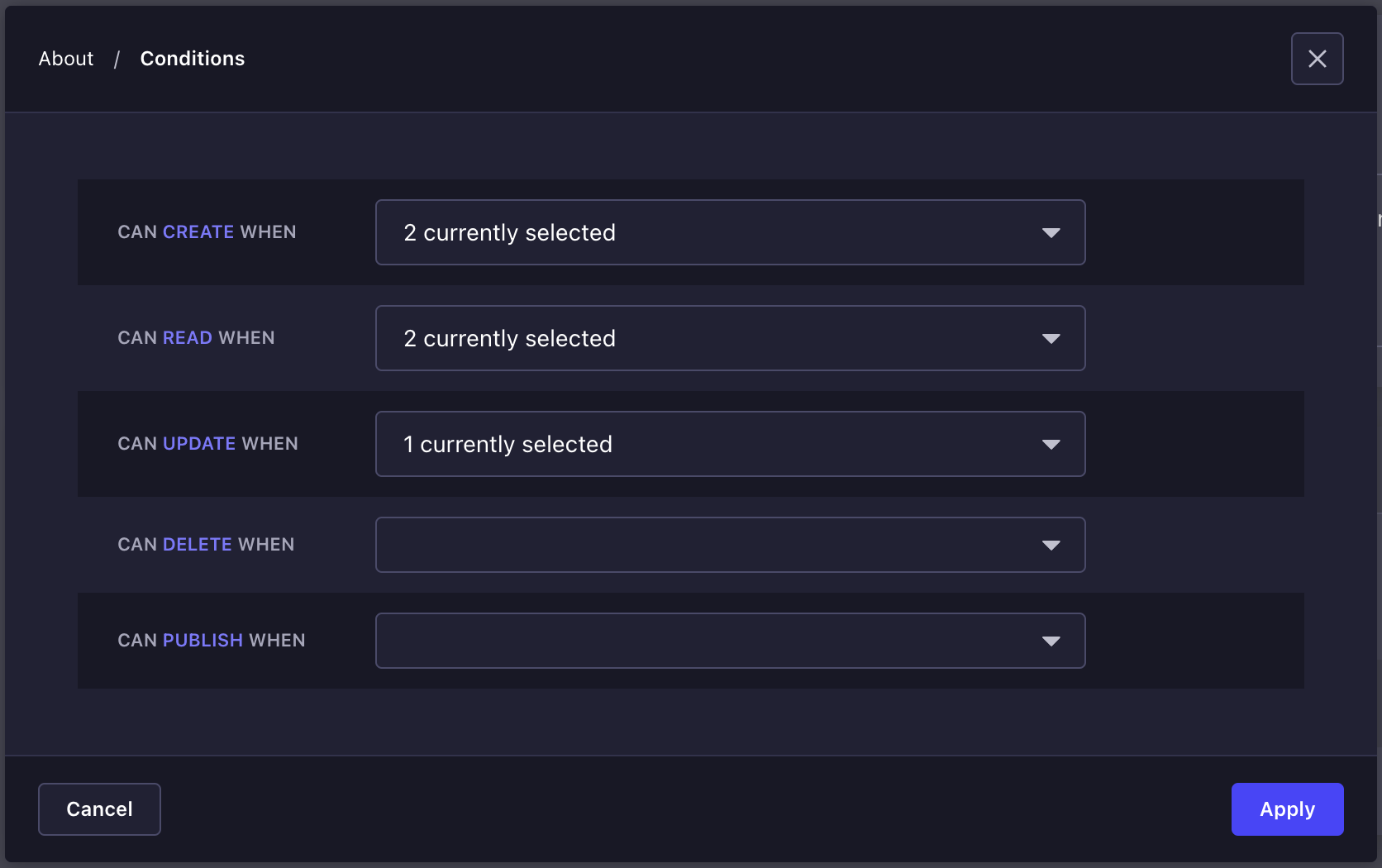
- ロールにすでに付与されている権限の Settings をクリックします。
- Define conditions ウィンドウで、権限ごとに条件を設定します。カスタマイズしたい権限のドロップダウンを開きます。
- 選んだ権限のカスタム条件を定義します。
- Default を選ぶと、利用可能な追加条件がすべて適用されます。
- 矢印 で追加条件の一覧を開き、必要なものだけチェックすることもできます。
- Apply をクリックします。
カスタム条件が付いた権限では、権限名と Settings の横にドットが表示されます。
カスタム条件は、ロールにチェックで付与済みの権限にだけ設定できます。付与されていない権限で Settings を開くと、条件の選択肢は空のままです。
Strapi アプリ向けにあらかじめ追加条件を実装していれば、ほかのカスタム条件も使えます。次のガイドではコードから条件を足す手順を説明しています。
使い方
利用場所: Settings > Administration panel > Users
Users 画面の表には、Strapi アプリの管理者が一覧されます。各行には氏名・メール・付与ロールなどの主なアカウント情報が表示され、初回ログインでアカウントを有効化済みかどうかに応じて active / inactive も表示されます。
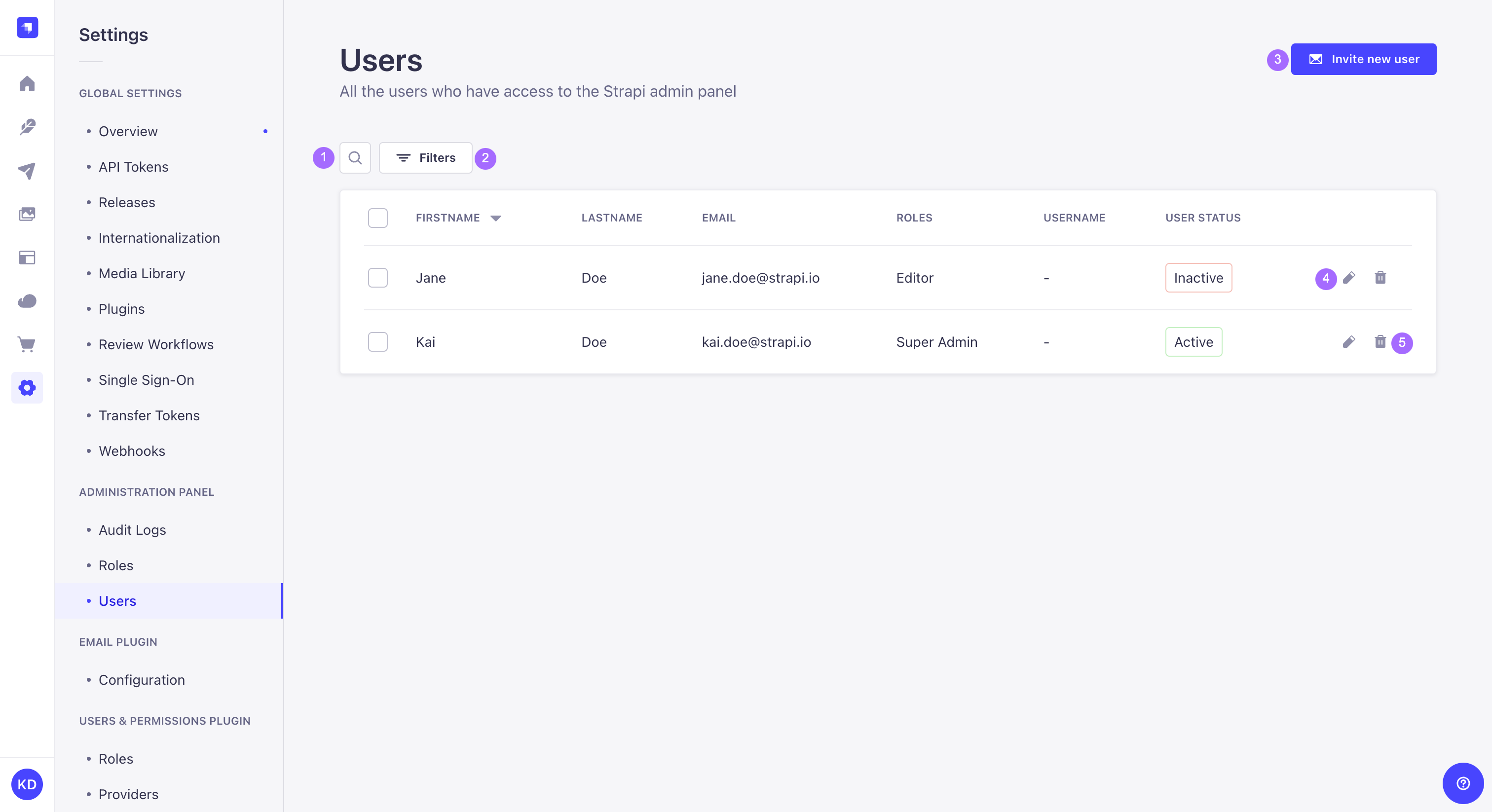
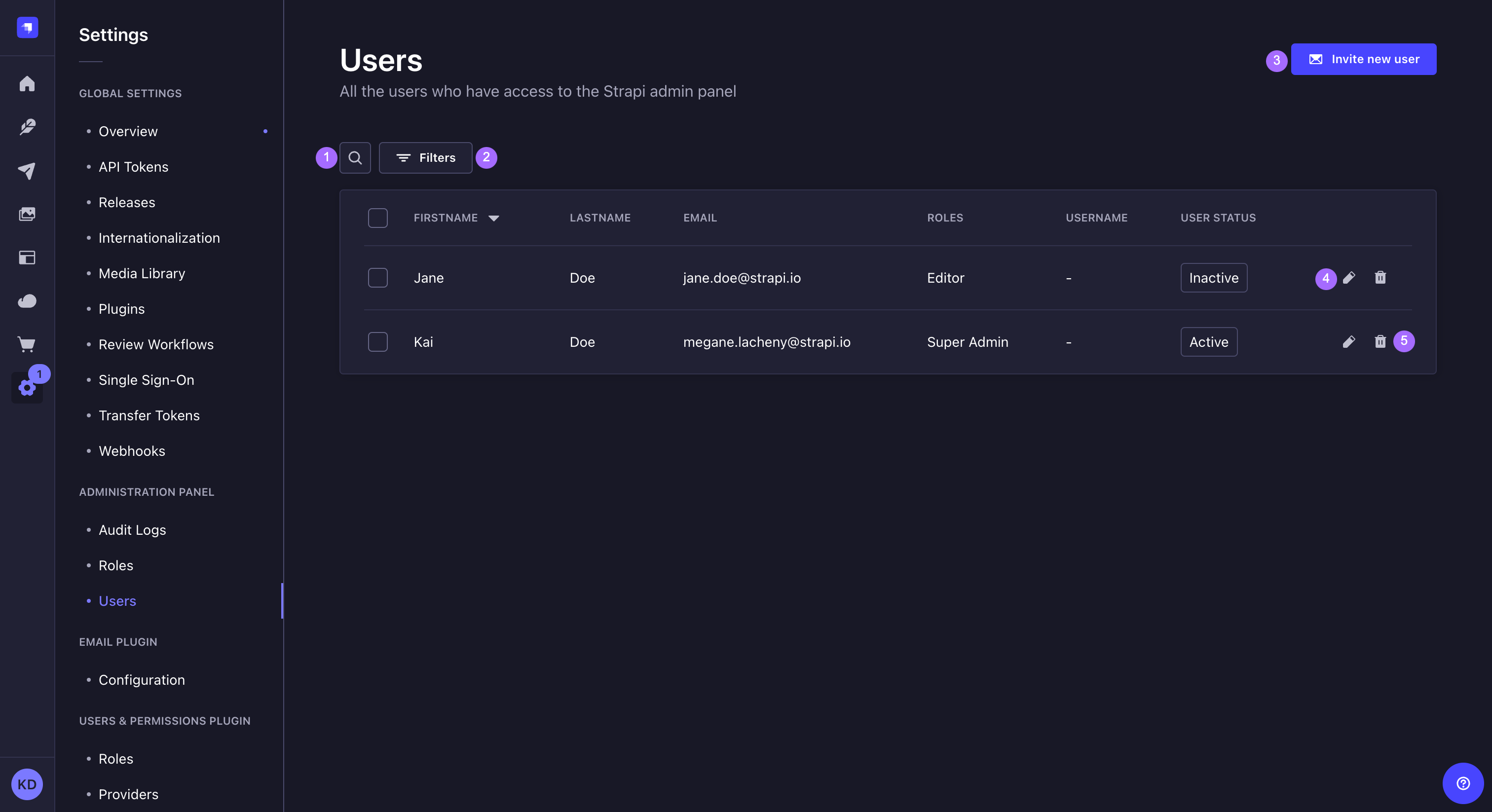
この画面から次が行えます。
- テキスト検索 1 で管理者を探す
- フィルター 2 で絞り込む
- 管理者アカウントを新規作成する(新しいアカウントを作成する)3
- 管理者アカウントを削除する 4(アカウントを削除する)
- 管理者アカウントの詳細を開いて編集する 5(アカウントを編集する)
表のほとんどの列は、ヘッダー名をクリックして並べ替えできます。
新しいアカウントを作成する
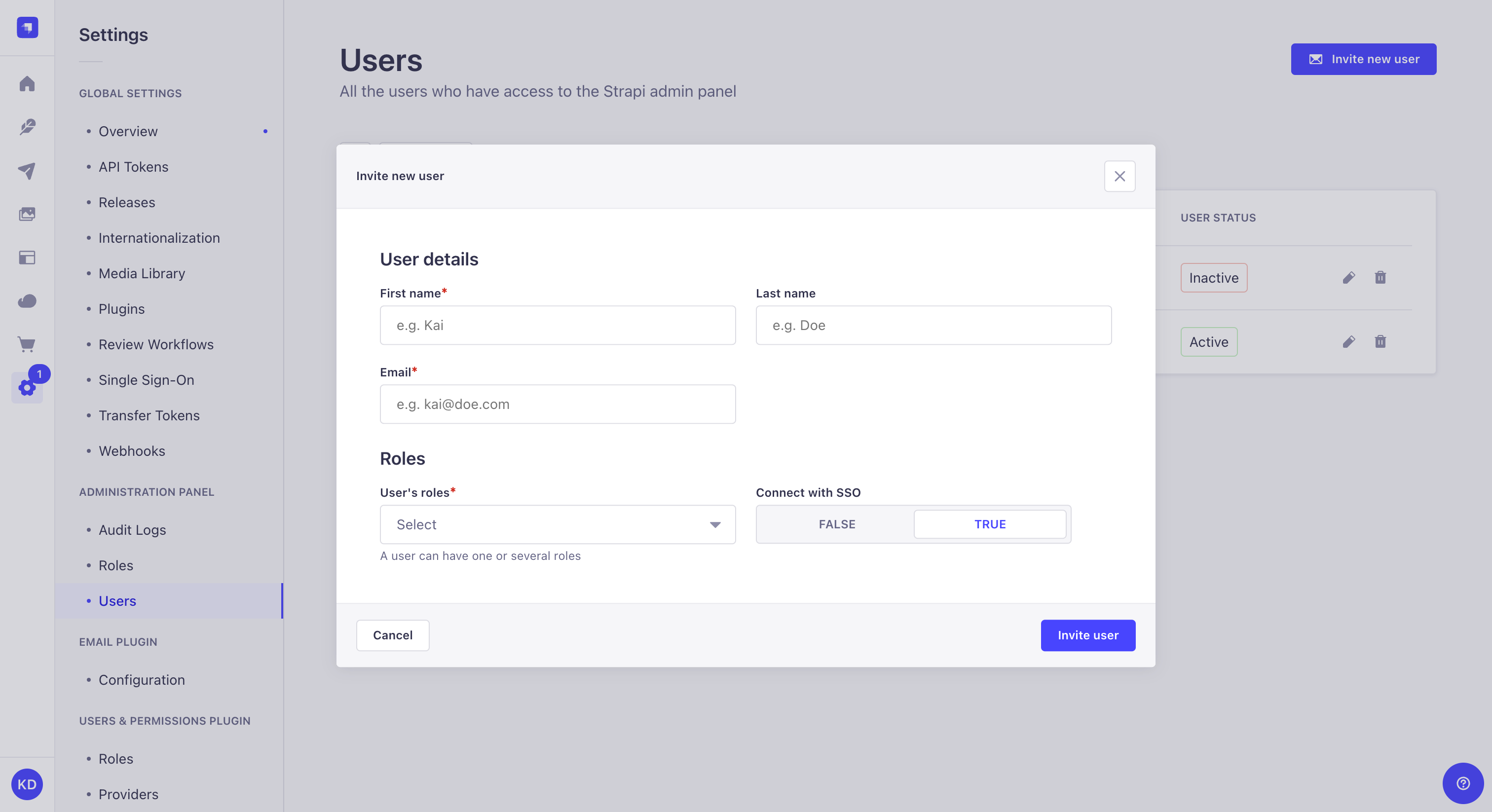
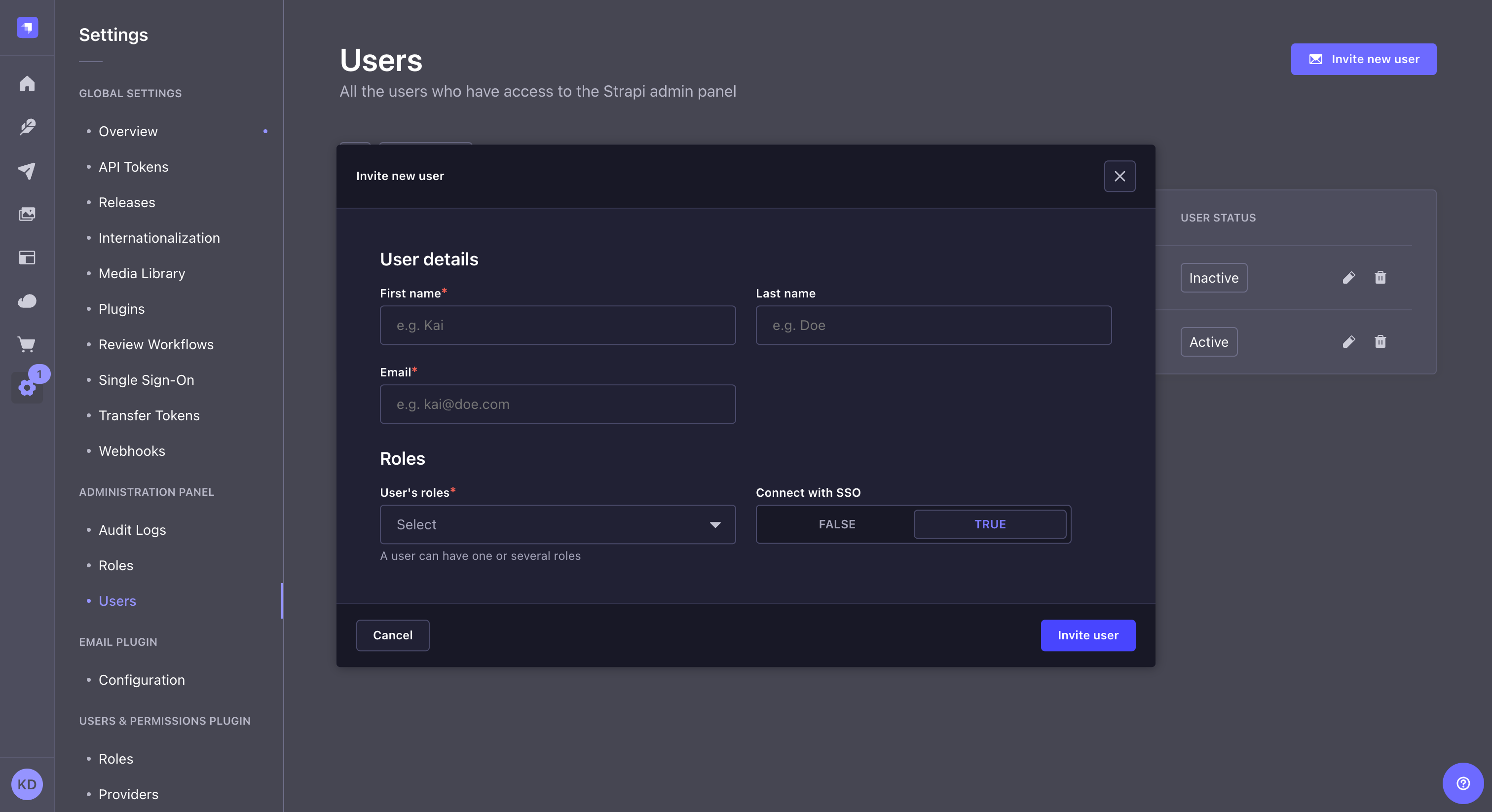
- Invite new user をクリックします。
- Invite new user で、新しい管理者の Details を入力します。
| User information | 手順 |
|---|---|
| First name | (必須)テキストボックスに名を入力します。 |
| Last name | (必須)テキストボックスに姓を入力します。 |
| (必須)テキストボックスにメールアドレスを入力します。 |
- Login 設定を入力します。
| Setting | 手順 |
|---|---|
| User's roles | (必須)ドロップダウンで新しい管理者に付与するロールを選びます。 |
| Connect with SSO | (任意)TRUE / FALSE で新規管理者を SSO と連携するか指定します。 |
- Add new user ウィンドウ右下の Invite user をクリックします。
- ウィンドウ上部に表示される URL が、初回ログイン用に新しい管理者へ共有する URL です。コピー でクリップボードにコピーします。
- 右下の Finish で作成を完了します。表に新しい管理者が表示されます。
招待用 URL は、管理者がアカウントを有効化するまで、その管理者のレコードから参照できます。
アカウントを削除する
管理者アカウントを 1 件または複数件まとめて削除できます。
- 対象行の右側の削除 をクリックするか、左のチェックで複数選択してから表上の Delete をクリックします。
- 確認ダイアログで Confirm をクリックします。
アカウントを編集する
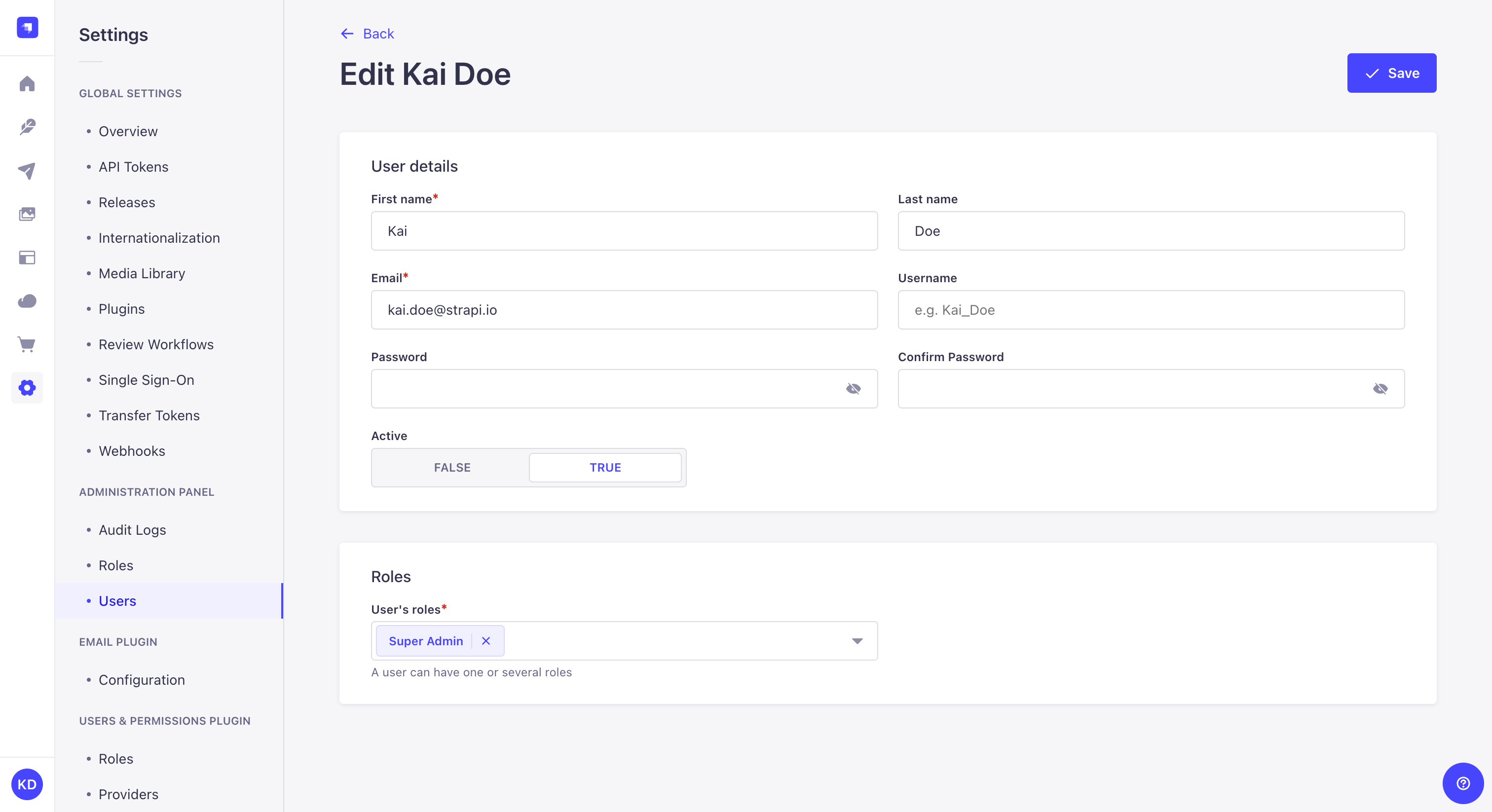
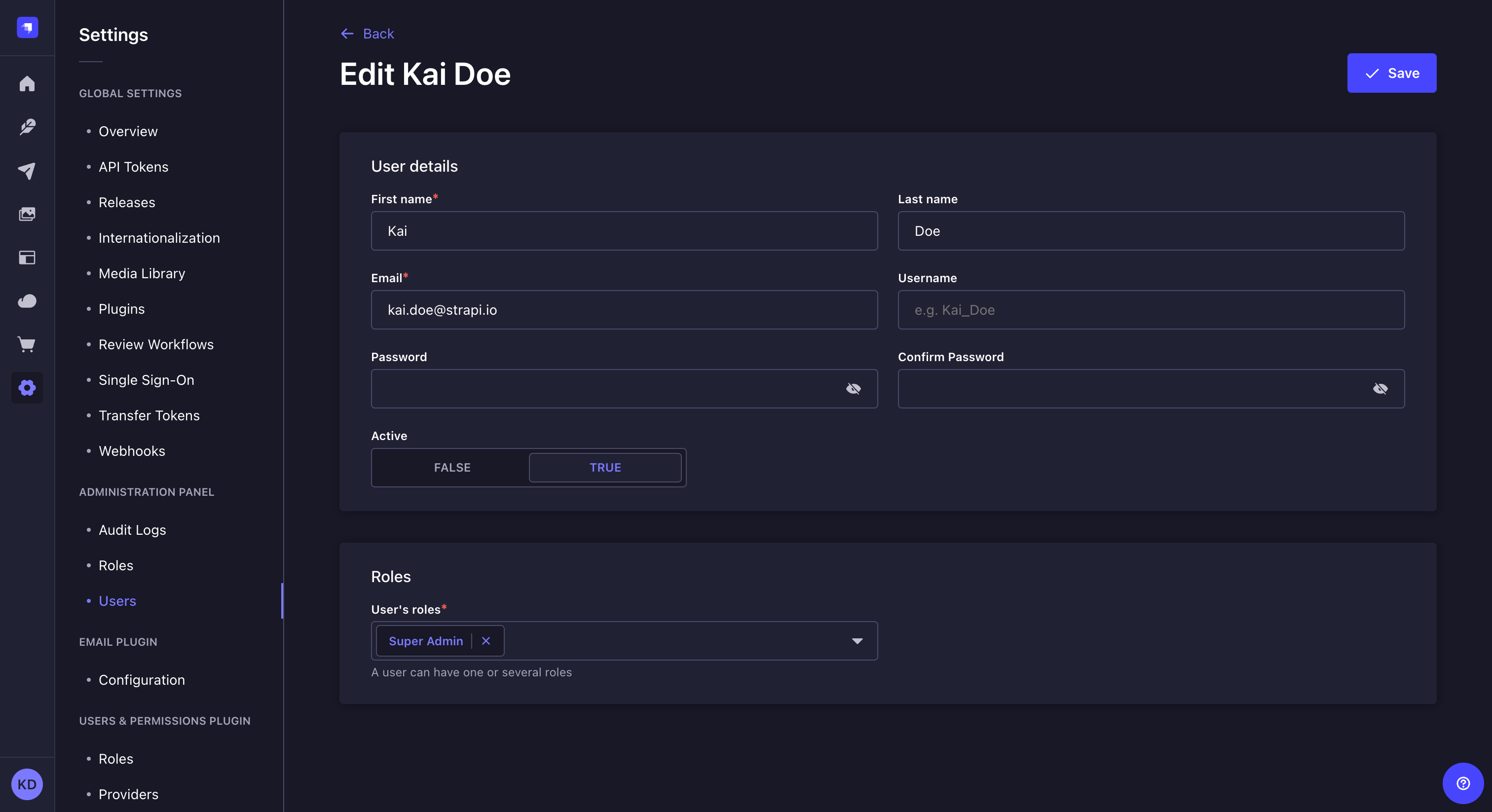
- 編集する管理者名をクリックします。
- Details でアカウント情報を編集します。
| User information | 手順 |
|---|---|
| First name | テキストボックスに名を入力します。 |
| Last name | テキストボックスに姓を入力します。 |
| テキストボックスにメールアドレスを入力します。 | |
| Username | テキストボックスにユーザー名を入力します。 |
| Password | テキストボックスに新しいパスワードを入力します。 |
| Confirm password | 確認のため同じパスワードを入力します。 |
| Active | アカウントを有効にするには TRUE にします。 |
- (任意)Roles でロールを編集します。
- ドロップダウンで新しいロールを選ぶか、既存に追加します。
- 付与済みロールを外すには削除 をクリックします。
- 右上の Save をクリックします。