Cloud ダッシュボードからプロジェクトをデプロイする
初めて Strapi Cloud にプロジェクトを載せるときの、Cloud ダッシュボード利用の手順です。
Cloud ダッシュボードからデプロイする前に次を満たしてください。
- Strapi バージョン
4.8.2以上 - プロジェクトのデータベースは PostgreSQL と互換であること。外部 DB はサポート・推奨されませんが設定は可能です(高度なデータベース設定)。
- ソースコードが GitHub または GitLab にホストされていること。接続するリポジトリに複数の Strapi アプリを含められますが、各アプリは別ディレクトリに置いてください。
- GitLab の場合: Strapi Cloud にインポートするプロジェクトに対して少なくとも「Maintainer」権限があること。
Strapi Cloud にログインする
-
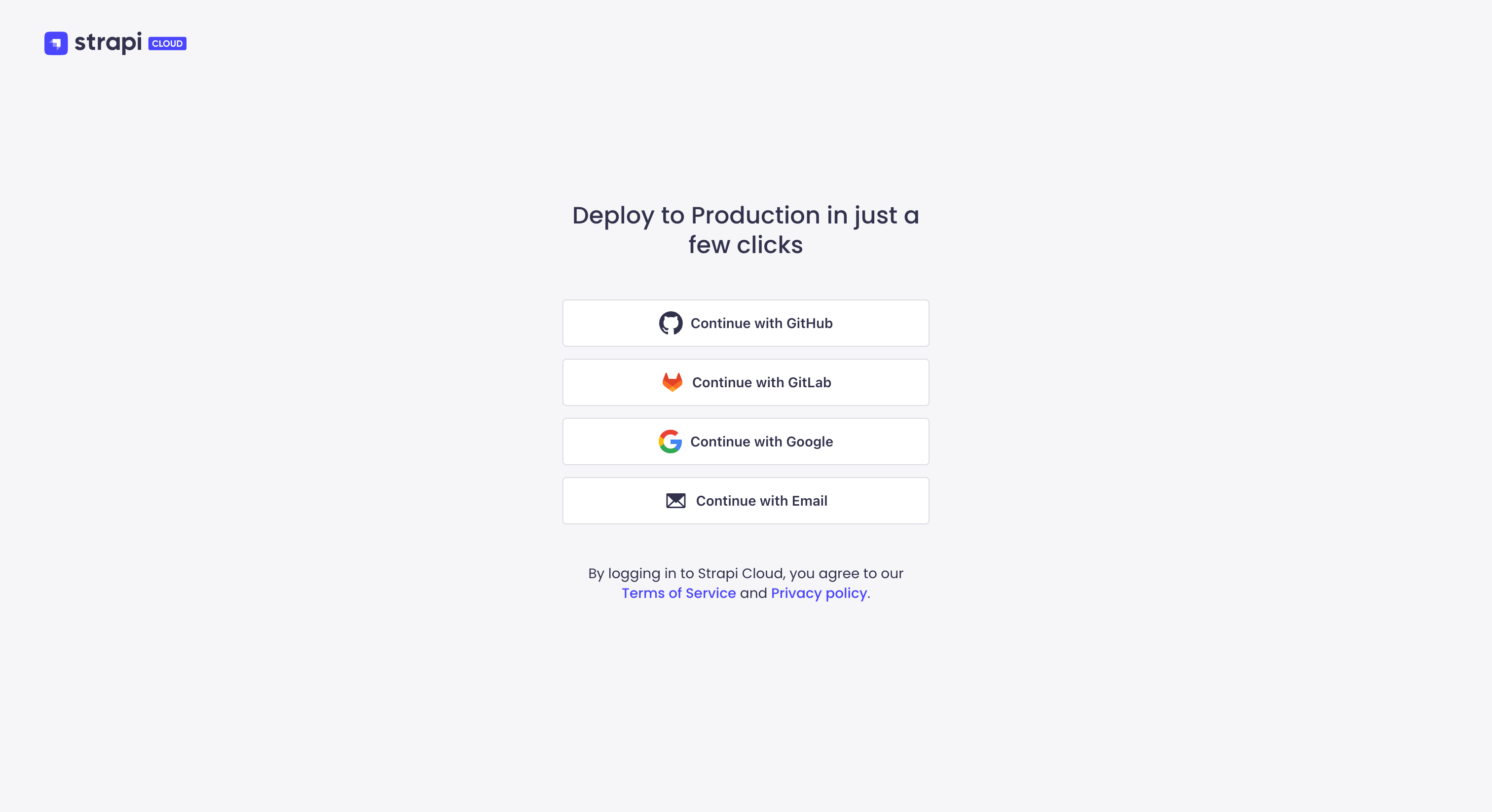
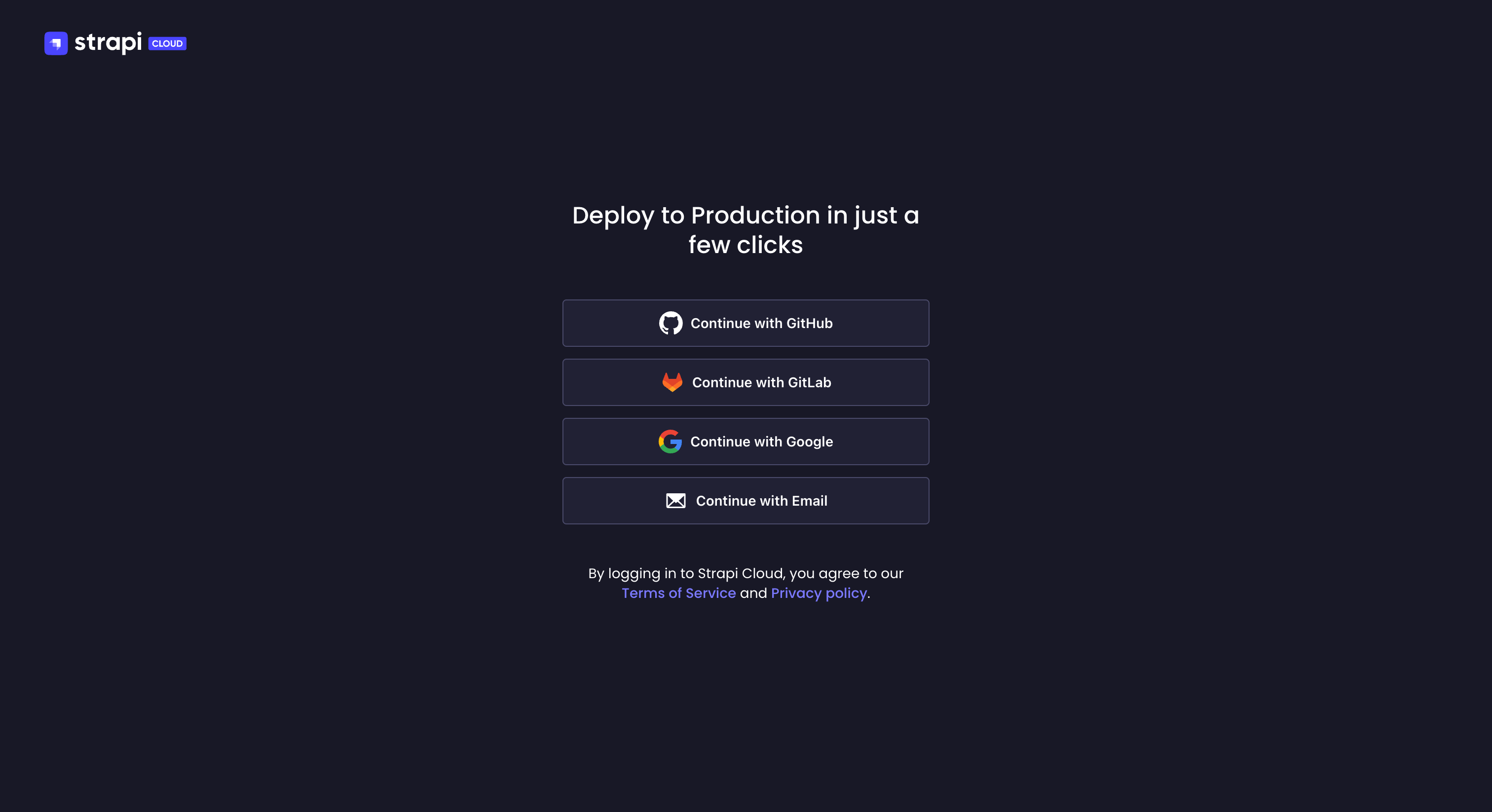
Strapi Cloud のログインページを開きます。
-
GitHub、Google、GitLab、または ワンタイムパスワード でログインします。最初のログインで Strapi Cloud アカウントが作成されます。ログイン後は Projects ページへ進み、最初のプロジェクトを作成できます。
プロジェクトを作成する
-
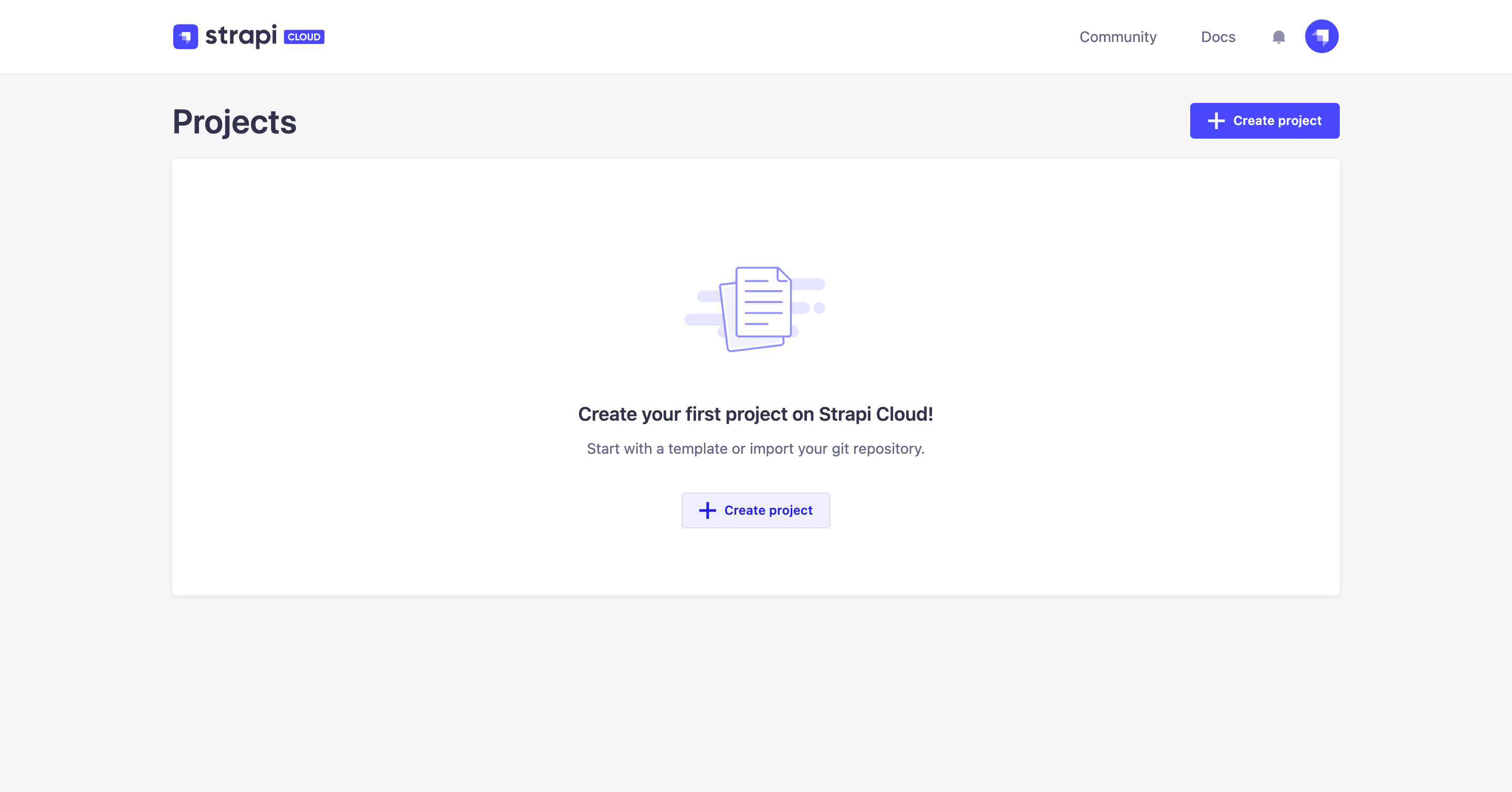
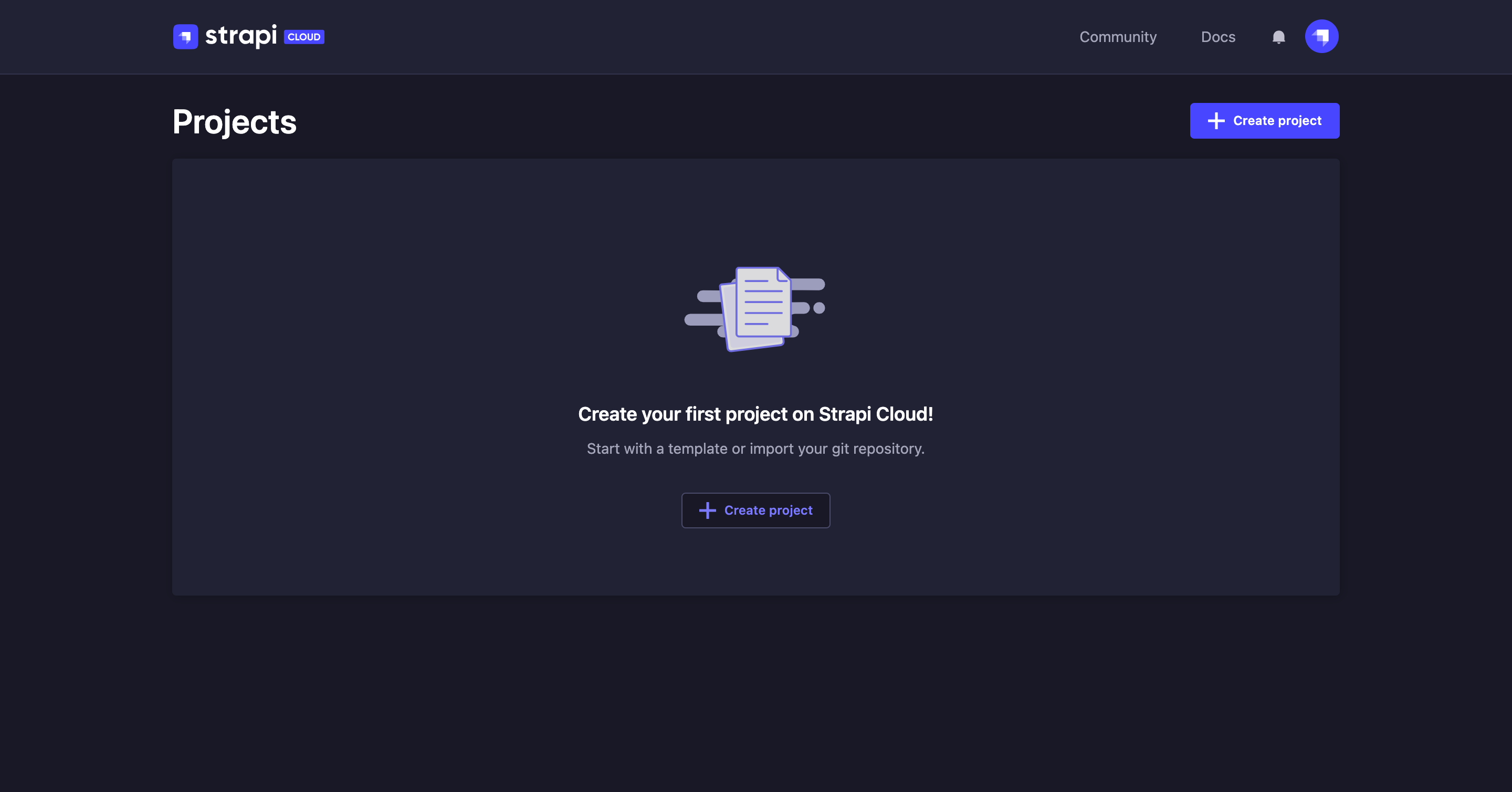
Projects ページで Create project をクリックします。
-
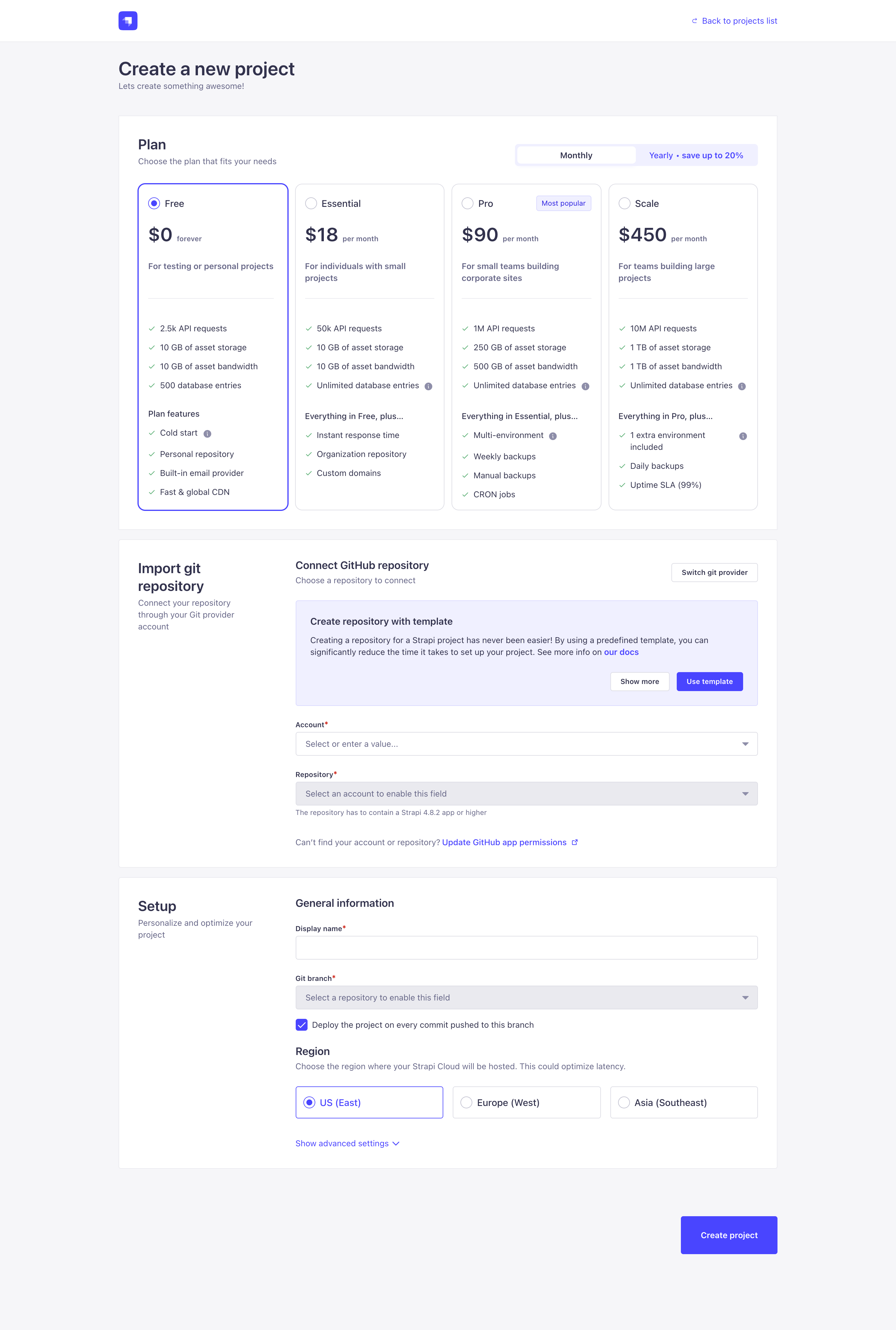
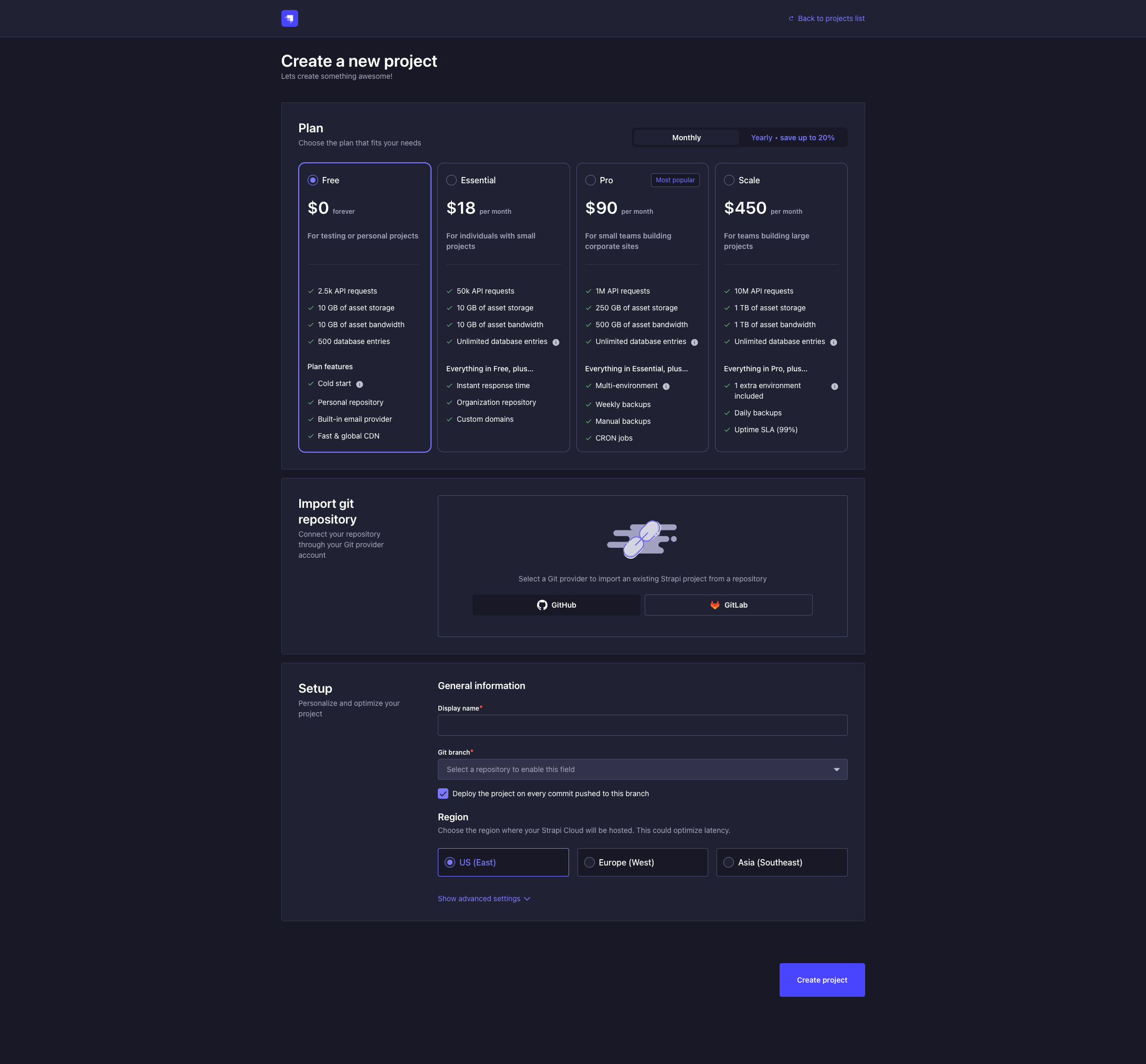
プロジェクト作成画面が開きます。手順は 3 段階です: プラン選択、リモート Git 接続、プロジェクト設定です。
-
Strapi Cloud プロジェクトのプランと請求期間を選びます(詳細は Pricing)。
-
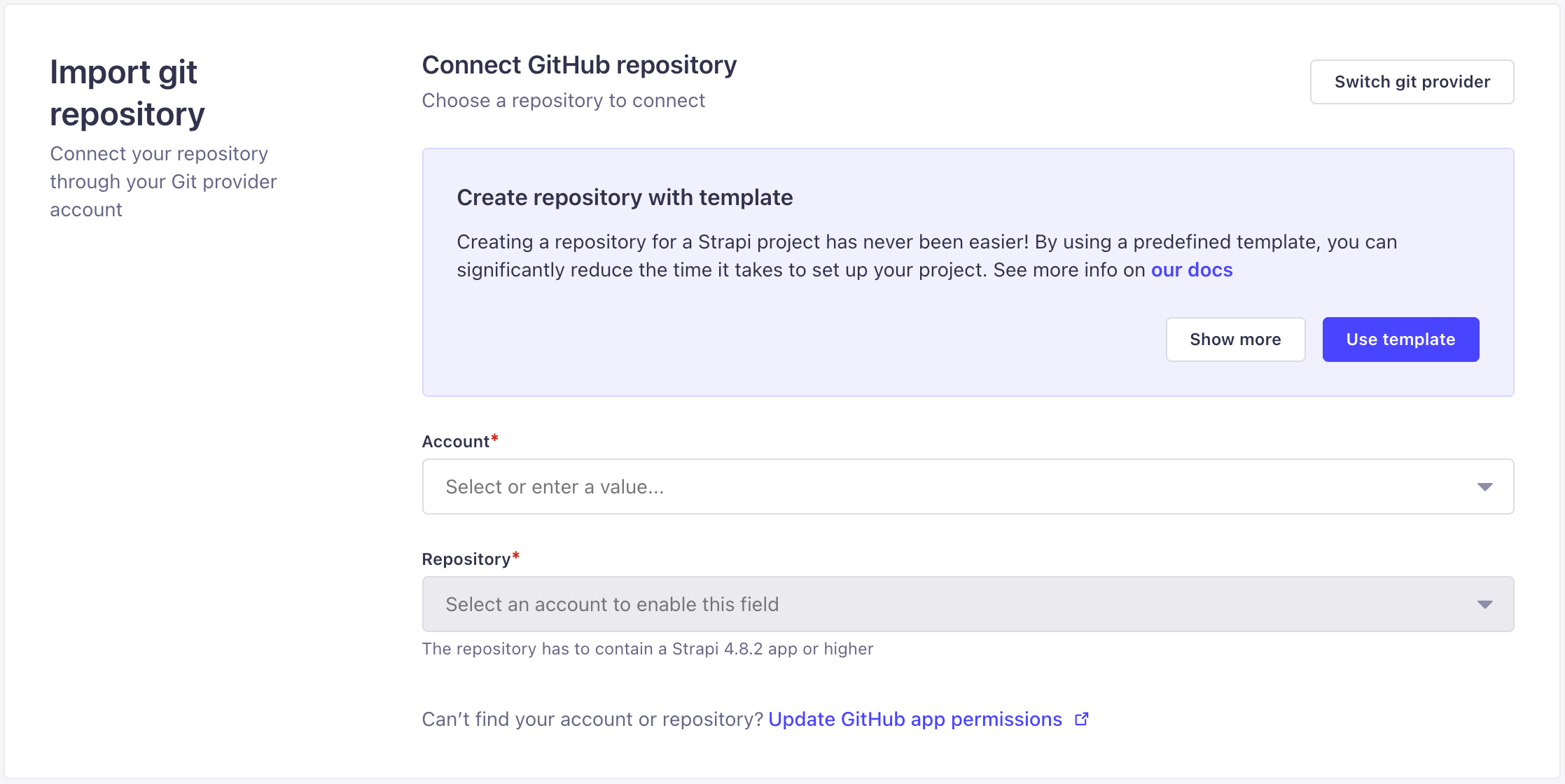
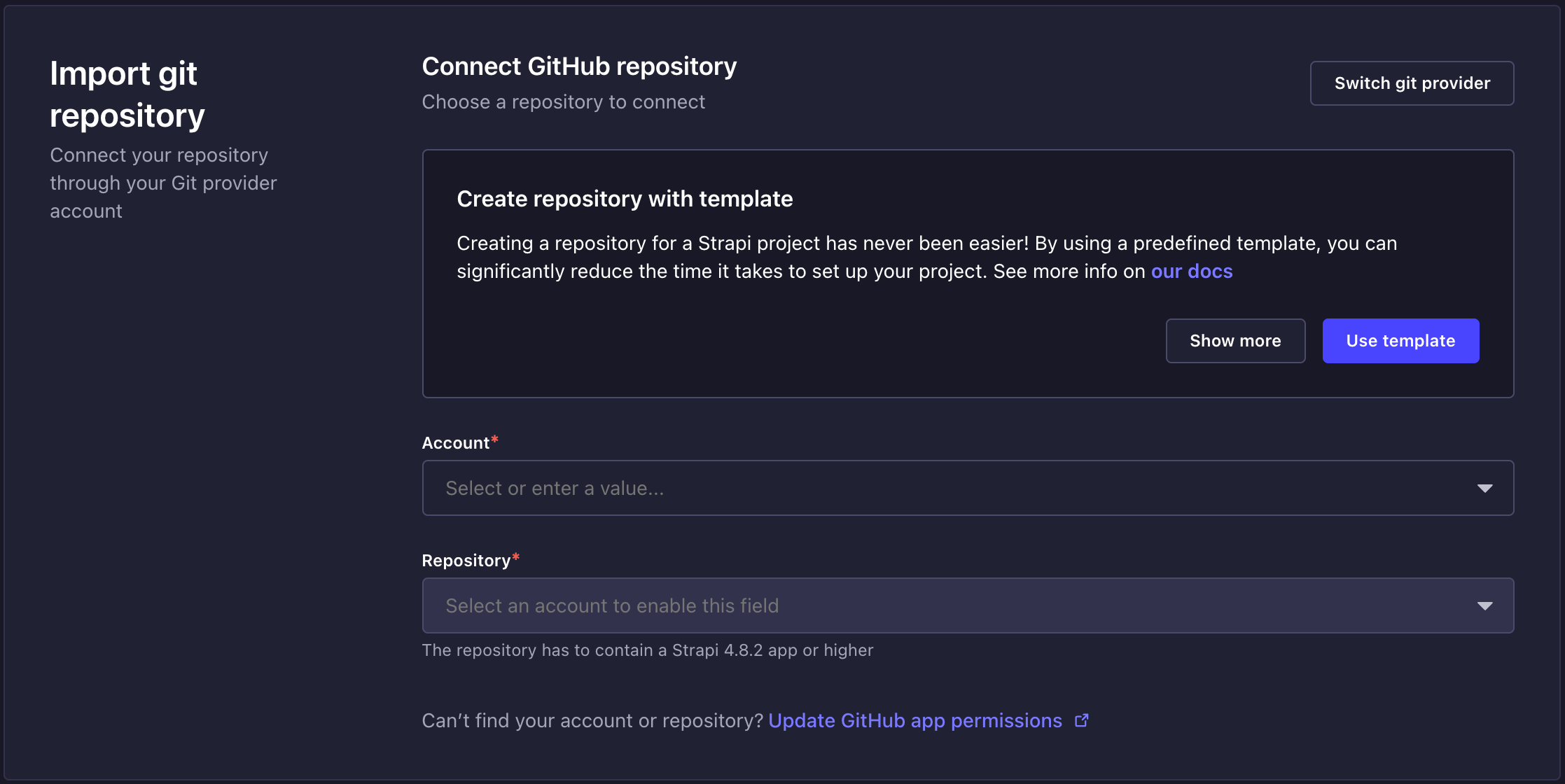
新しい Strapi Cloud プロジェクトに Git リポジトリを接続します。まず Git プロバイダーを選びます。別プロバイダーですでにデプロイ済みなら、Switch git provider で GitHub / GitLab を切り替えられます。
新規プロジェクトの進め方を選ぶ次のタブから手順を選んでください。
- 事前構築済みの Strapi テンプレートをデプロイする (新規・初心者向け推奨 ― GitHub のみ)
- 既存の Strapi プロジェクトをデプロイする
- 事前構築テンプレート ✨
- 既存の Strapi プロジェクト
4.a. GitHub アカウント接続後、Use template をクリックします。
4.b. Create repository with template で、リポジトリを作成する GitHub アカウントを選びます。
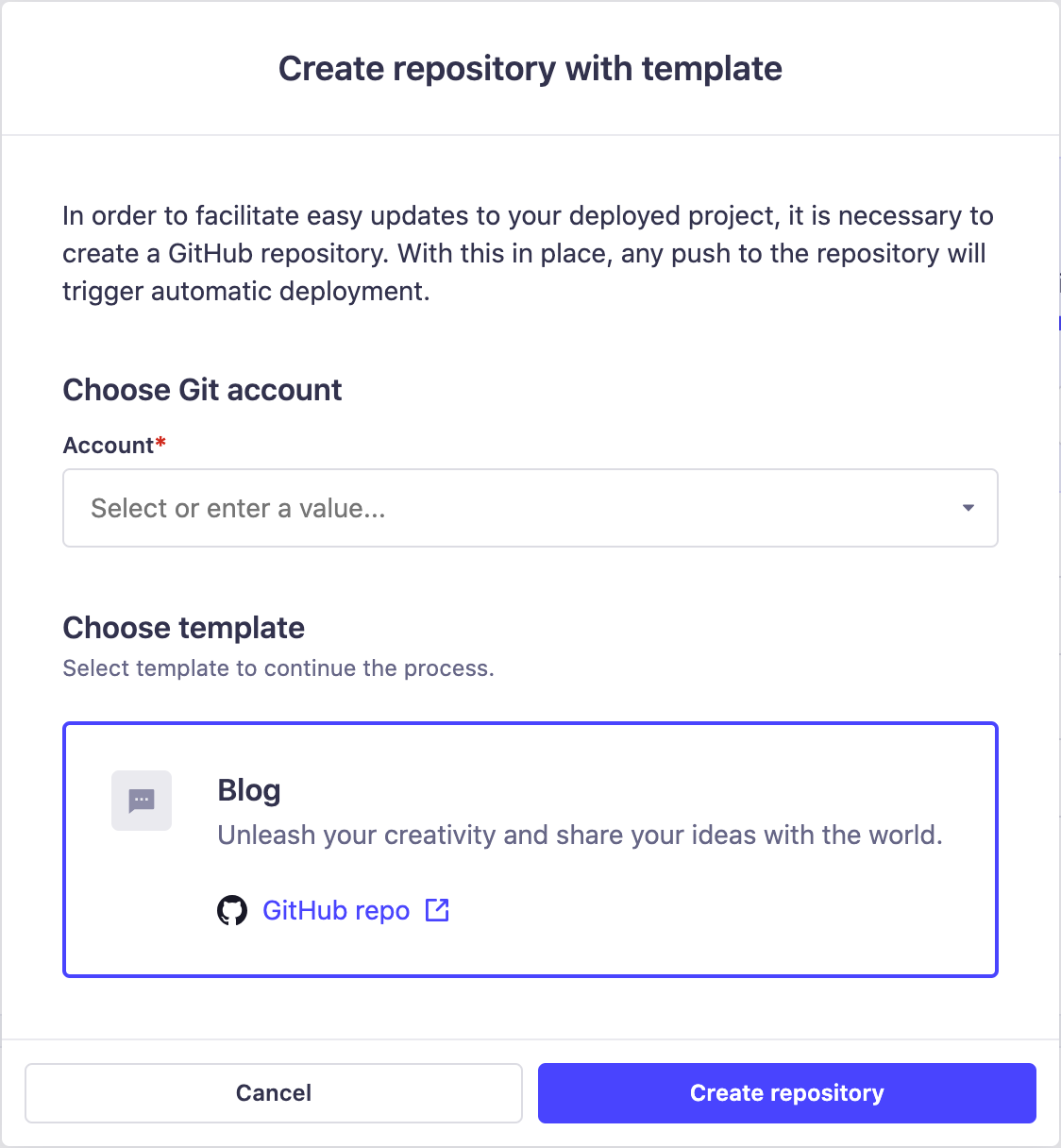
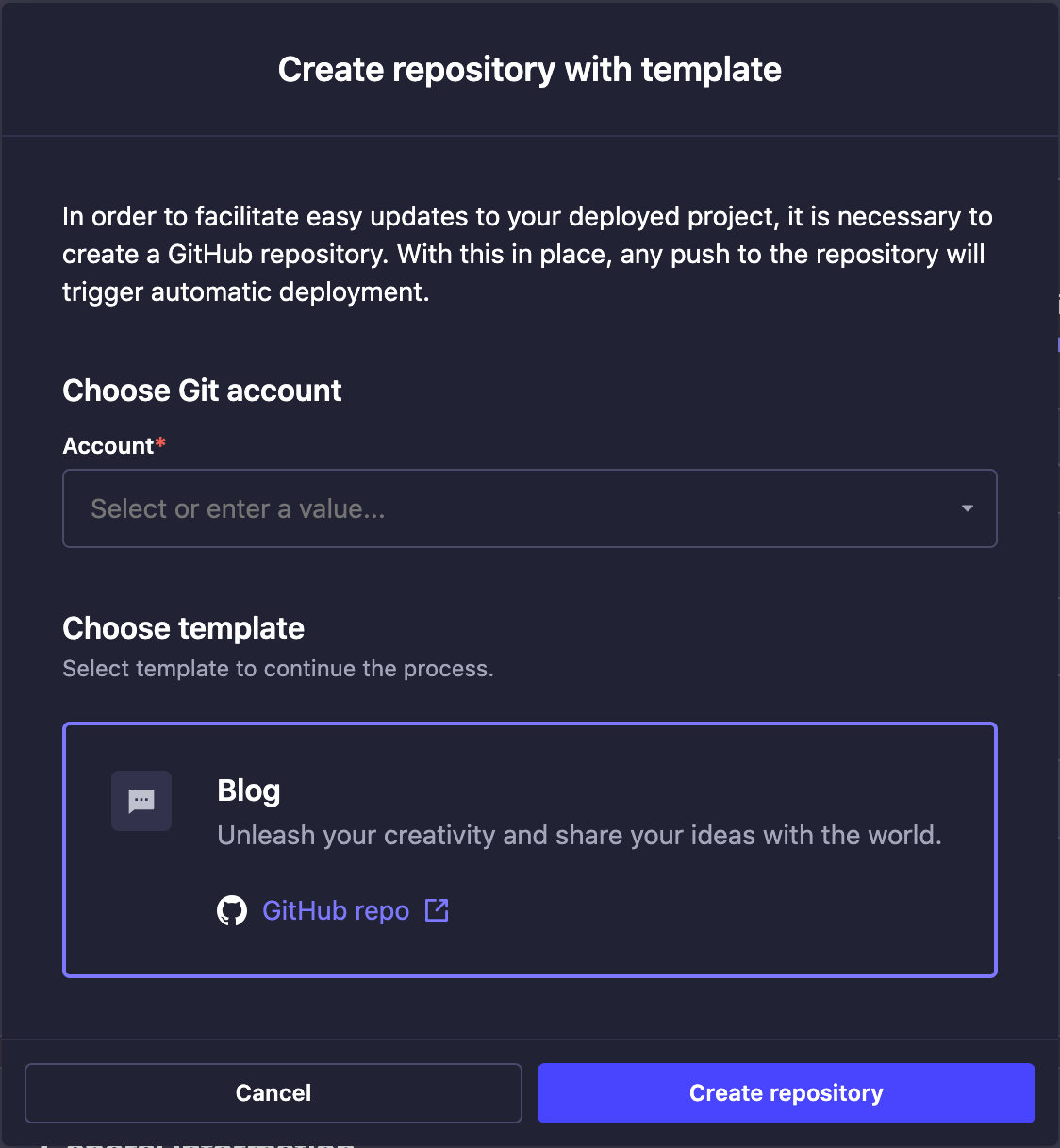
4.c. Create repository をクリックします。作成確認モーダルが表示されます。
4.d. Strapi Cloud に GitHub の全リポジトリアクセスをすでに許可している場合は次へ進みます。そうでない場合は、新規リポジトリへのアクセスを許可する GitHub の画面へ進みます(GitHub ドキュメント)。
4.e. 作成画面に戻ると、Account と Repository が新しいテンプレートに合わせて表示されます。
Tipデプロイしたいリポジトリを所有している GitHub / GitLab アカウントで接続してください。Strapi Cloud にログインしたアカウントと異なっても構いません。
NoteGitHub Organization のリポジトリは有料プランでのみ接続できます。Free プランでは個人リポジトリのみです。
4.a. Strapi Cloud に GitHub / GitLab の全リポジトリアクセスをすでに許可している場合は次へ進みます。そうでない場合、一部または全リポジトリへのアクセス許可モーダルが表示されます(GitHub、GitLab)。
4.c. 作成画面でデプロイする Account と Repository を選びます。
-
Strapi Cloud プロジェクトを設定します。
5.a. 次の情報を入力します。
設定名 説明 Display name 選んだリポジトリ名が自動入力されますが、必要なら編集できます。 Git branch デプロイするブランチをドロップダウンから選びます。 Deploy on push 選択したブランチへの push で自動デプロイする場合はオン。オフの場合は手動で最新をデプロイします。 Region Strapi をホストするサーバーの地理的リージョン。米国(東)、欧州(西)、東南アジアから選べます。 NoteGit ブランチと「Deploy on push」は後からプロジェクト設定で変更できます。ホスティングリージョンはプロジェクト作成時のみ選べます(プロジェクト設定)。
5.b. (任意)Show advanced settings で次を入力します。
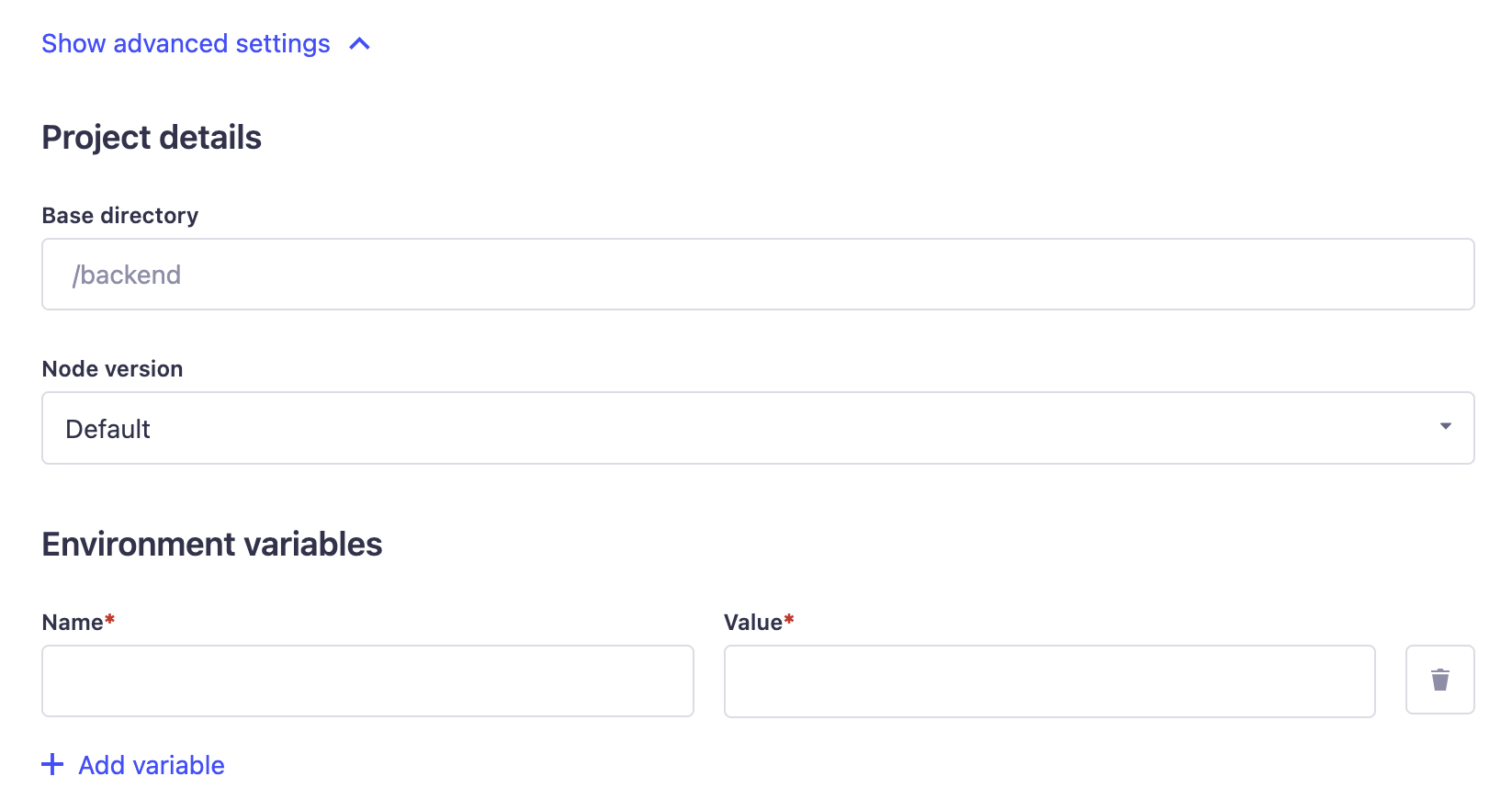
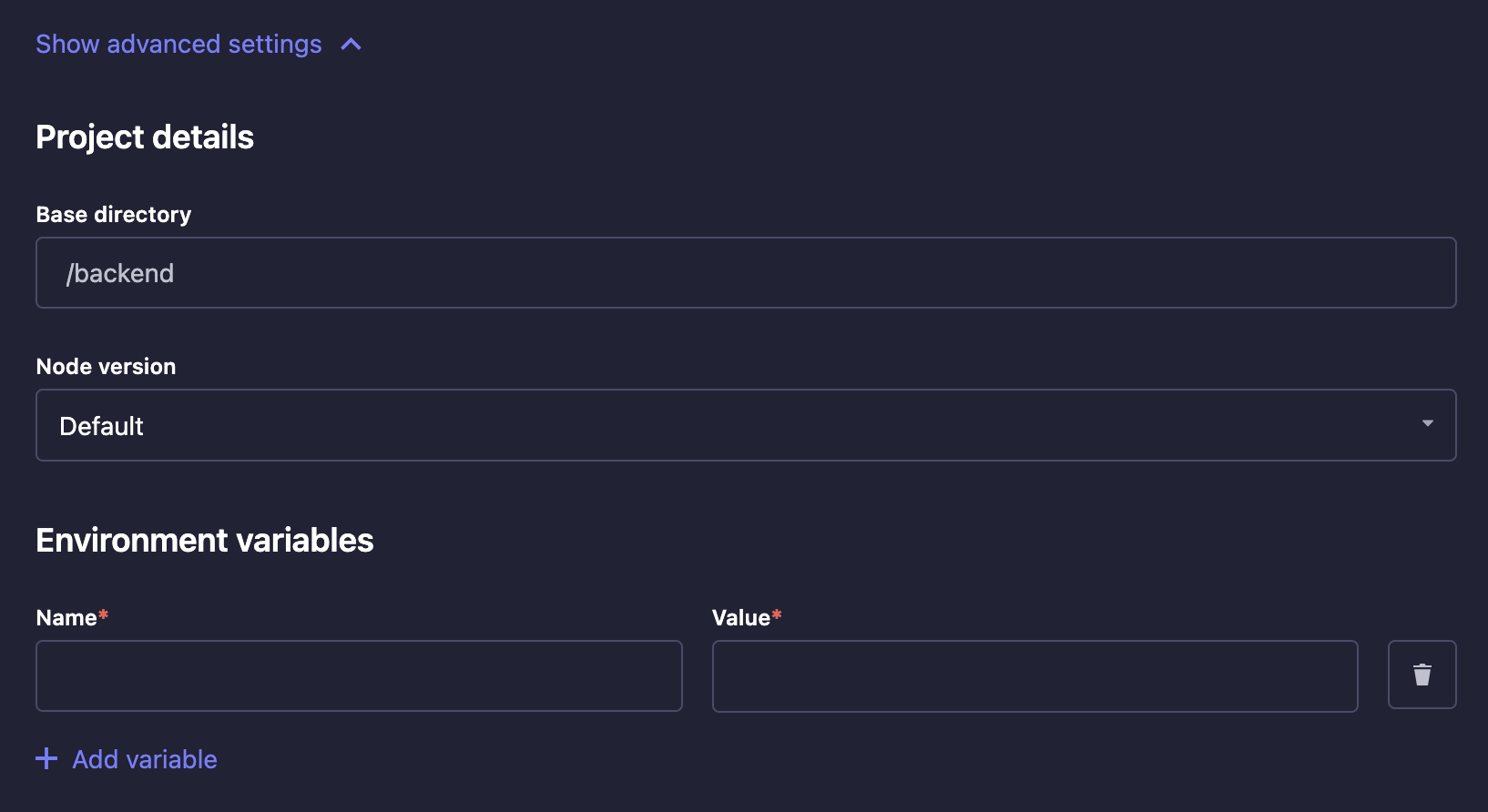
設定名 説明 Base directory リポジトリ内で Strapi アプリがあるディレクトリ名。モノレポや同一リポジトリに複数アプリがあるときに使用します。 Environment variables Add variable で Strapi の環境変数を追加します(環境変数)。Strapi アプリ直下の .envにも定義でき、Strapi Cloud でも利用されます。Node version ドロップダウンで Node バージョンを選びます。既定はプロジェクトの Strapi に合うよう自動選択されます。手動で合わないバージョンを選ぶとビルドは失敗し、ビルドログに理由が出ます。
請求情報の設定
Free を選んだ場合、クレジットカード入力は求められず、このステップはスキップされます。
下のセクションのステップ 5 に進み、プロジェクト作成を完了してください。
-
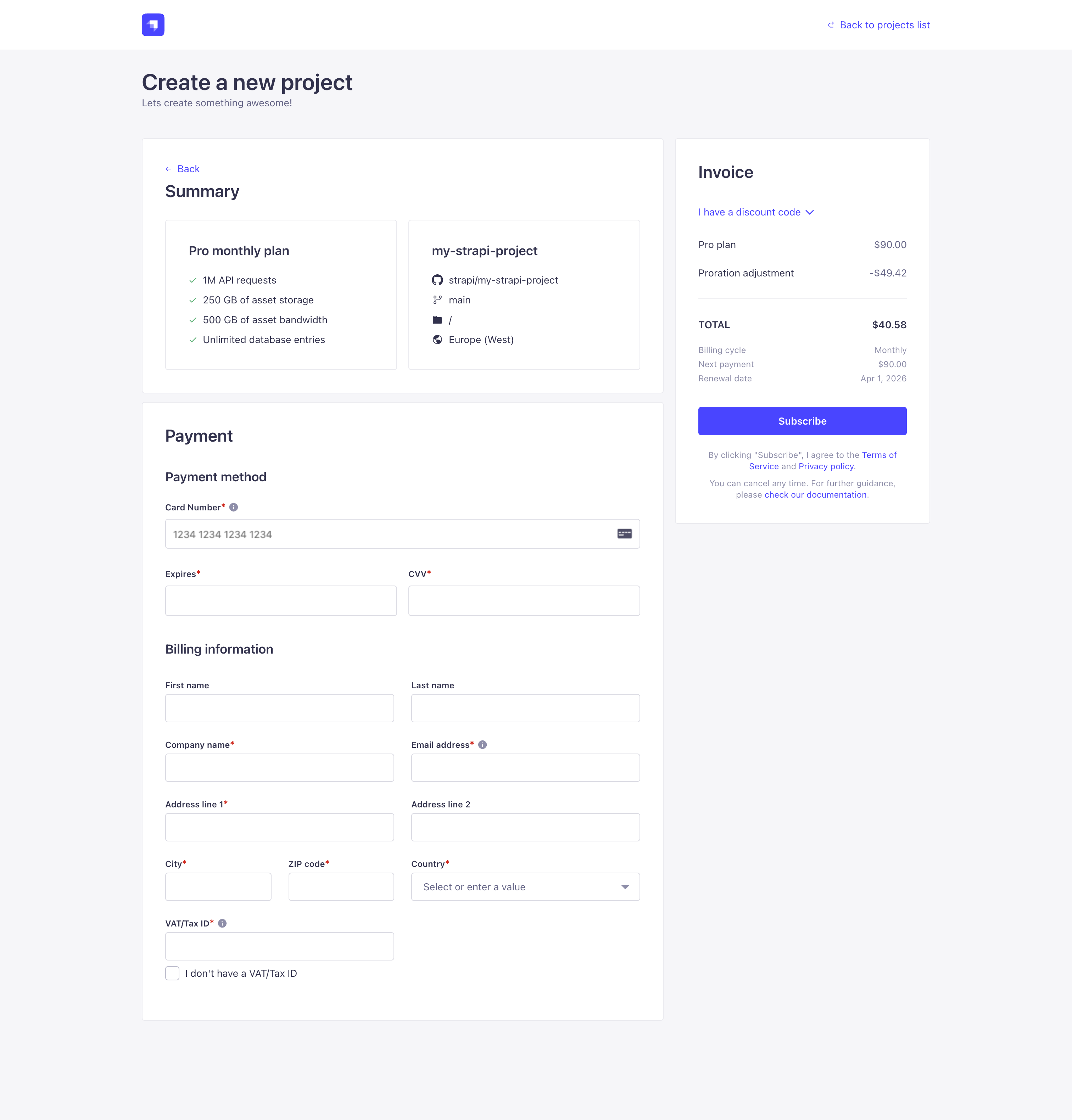
Continue to billing をクリックします。請求ページで支払い情報を入力し、請求内容を確認します。
-
Payment method でクレジットカードを追加します。このカードがアドオンや超過分などプロジェクト関連の課金に使われます。
-
Billing information に支払い・請求先住所を入力します。
-
Invoice を確認します。月額契約の場合、現在の請求サイクル残り日数に応じて日割りが入ります。Discount code を展開してコードを入力することもできます。
Note請求先に応じて税が加算されることがあります。
- EU / 英国: 有効な VAT ID があれば VAT は免除。なければ請求書に VAT が加算されます。
- 米国: 州と住所に基づき売上税が計算されます。
-
Subscribe をクリックして Strapi Cloud プロジェクトの作成を完了します。
プロジェクトのデプロイ
作成を確定すると Project dashboard に移り、作成と初回デプロイの進行を追跡できます。
デプロイ中でも プロジェクト設定 の一部を先に構成できます。
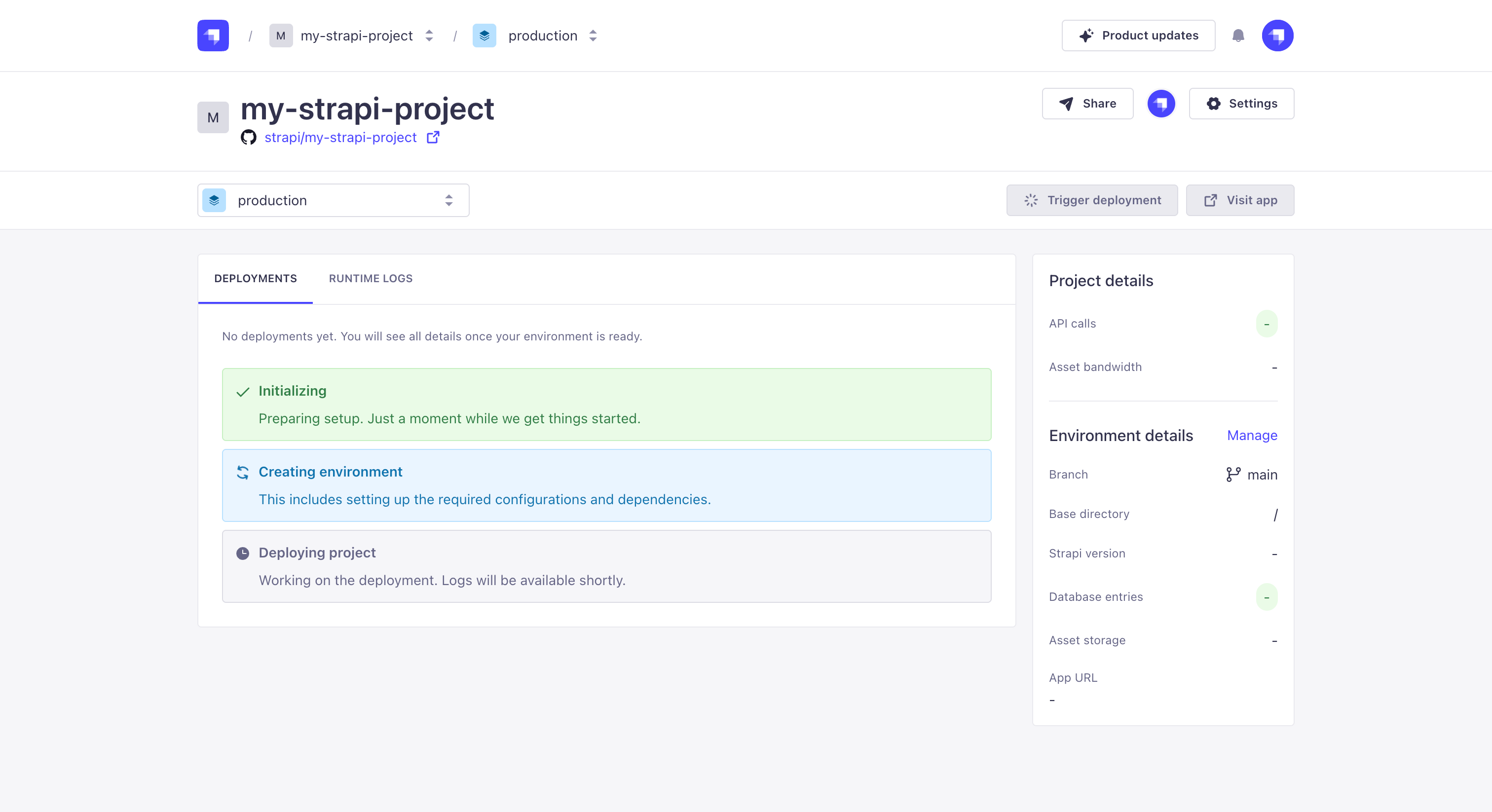
作成中にエラーが出ると、進行表示が止まりエラーメッセージが表示されます。失敗したステップの横に Retry が出るので、作成プロセスを再開できます。
デプロイが成功すると、作成トラッカーがデプロイ一覧に置き換わり、クラウド上のアプリにアクセスできます。Strapi プロジェクトを共有する前に、最初の管理者ユーザーを作成してください。
次のステップ
Cloud ダッシュボードからデプロイできたら、次も試してください。