プロジェクトでのコラボレーション
Page summary:
プロジェクトオーナーは Share ボタンからメンテナーを招待し、保留中の招待管理やアクセス取り消しを行えます。
プロジェクトは Strapi Cloud アカウントを持つユーザーが作成します。Strapi Cloud ユーザーはプロジェクトを他ユーザーに共有でき、オーナーが認証情報を共有しなくても、招待されたユーザーはプロジェクトダッシュボードにアクセスして共同作業できます。
プロジェクトに招待された共同編集者(メンテナー)は、オーナーと同じ権限は持ちません。メンテナーは次を実行できません。
- プロジェクトを第三者に共有する
- プロジェクト設定からプロジェクトを削除する
- プロジェクト設定の Billing セクションにアクセスする
プロジェクトを共有する
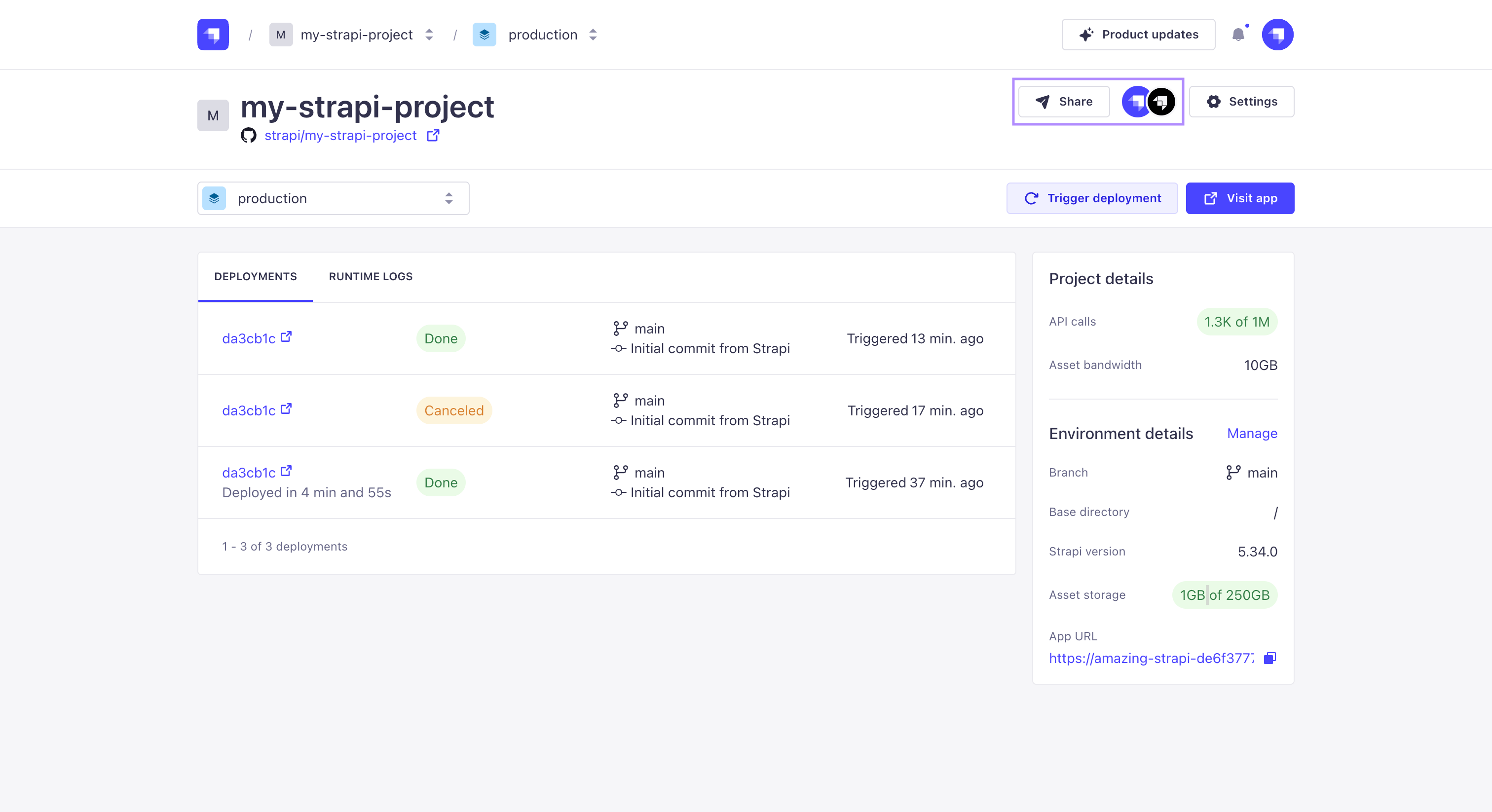
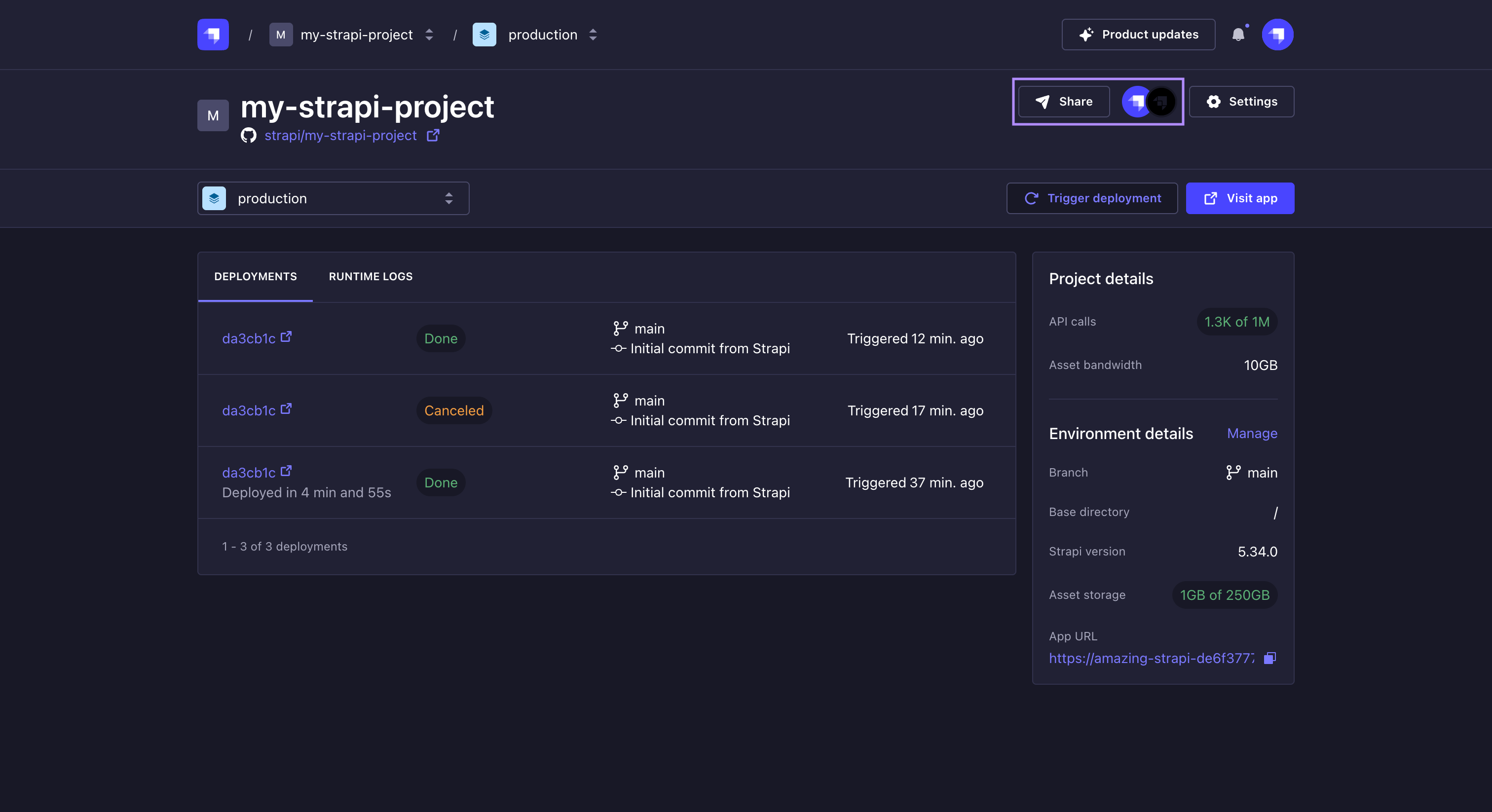
新しいメンテナーを招待する手順:
- Projects ページで対象プロジェクトをクリックし、ダッシュボードへ移動します。
- ダッシュボードヘッダーの Share ボタンをクリックします。
- Share [project name] ダイアログで、招待したい相手のメールアドレスを入力します。
Invite [email address]と表示されたドロップダウンが出ます。 - そのドロップダウンをクリックすると、入力欄の下に紫色のボックスでメールアドレスが表示されます。
- (任意)さらに招待する場合は手順 3 と 4 を繰り返します。メールアドレスは 1 件ずつ入力しますが、招待は複数宛先をまとめて送信できます。
- Send ボタンをクリックします。
招待されたメンテナーには、プロジェクト参加用リンク付きメールが送信されます。共有後は Share ボタンの横にメンテナーのアバターが表示され、参加人数と参加者を確認できます。
アバターには GitHub / Google / GitLab のプロフィール画像が使われます。保留中ユーザーはアカウント有効化までイニシャル表示になります。アバターにカーソルを合わせるとフルネームを確認できます。
メンテナーを管理する
プロジェクトダッシュボードの Share ボタンから開く Share [project name] ダイアログでは、オーナーが招待済みメンテナーの一覧と各ステータスを確認し、管理できます。
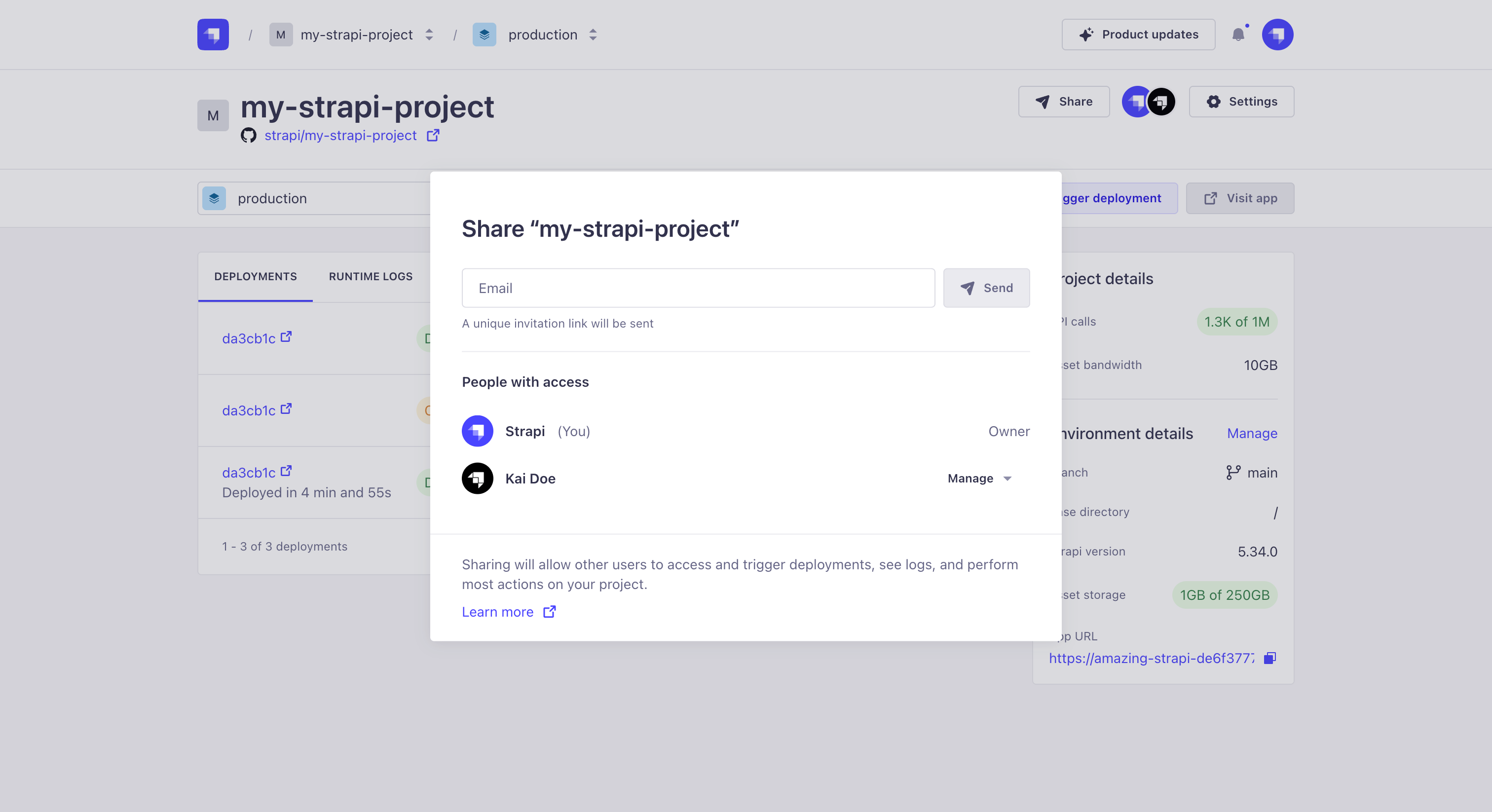
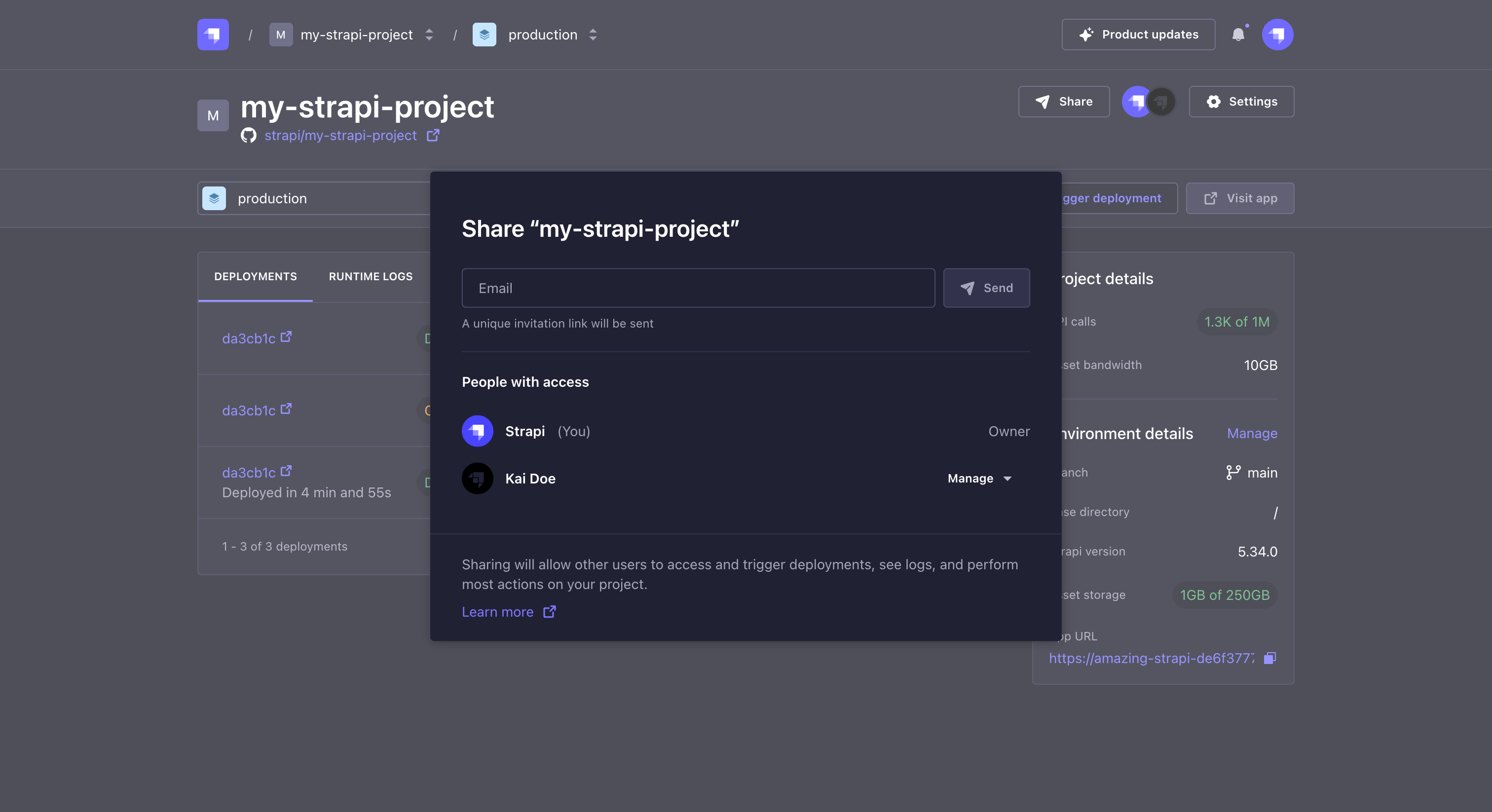
フルネームが表示されているメンテナーは、招待メール経由でアカウントを有効化済みのユーザーです。一覧でメールアドレスのみが表示されている場合は、まだ有効化が完了しておらず、ダッシュボードへアクセスできません。その場合はメールアドレス横に次のステータスが表示されます。
- Pending: 招待メール送信済みで、まだアクションがない状態
- Expired: 送信から 72 時間以上経過し、招待の有効期限が切れた状態
Expired の場合は、Manage → Resend invite で再送できます。
メンテナーアクセスを取り消す
メンテナーのダッシュボードアクセスを取り消す手順:
- プロジェクトダッシュボードヘッダーの Share ボタンをクリックします。
- People with access 一覧で対象メンテナーを探し、Manage をクリックします。
- Revoke ボタンをクリックします。
- 確認ダイアログで再度 Revoke をクリックします。
取り消されたメンテナーは、プロジェクトダッシュボードにアクセスできなくなります。
アクセス取り消し時、対象メンテナーにはメールや通知は送信されません。
title: コラボレーション displayed_sidebar: cloudSidebar description: Strapi Cloud でプロジェクトを共有し、ほかのユーザーと共同作業します。 canonicalUrl: https://docs.strapi.io/cloud/projects/collaboration.md sidebar_position: 1 tags:
- maintainers
- Strapi Cloud
- Strapi Cloud project
プロジェクトでのコラボレーション
Page summary:
プロジェクトオーナーは Share ボタンからメンテナーを招待し、保留中の招待管理やアクセス取り消しを行えます。
プロジェクトは Strapi Cloud アカウントを持つユーザーが作成します。Strapi Cloud ユーザーはプロジェクトを他ユーザーに共有でき、オーナーが認証情報を共有しなくても、招待されたユーザーはプロジェクトダッシュボードにアクセスして共同作業できます。
プロジェクトに招待された共同編集者(メンテナー)は、オーナーと同じ権限は持ちません。メンテナーは次を実行できません。
- プロジェクトを第三者に共有する
- プロジェクト設定からプロジェクトを削除する
- プロジェクト設定の Billing セクションにアクセスする
プロジェクトを共有する
新しいメンテナーを招待する手順:
- Projects ページで対象プロジェクトをクリックし、ダッシュボードへ移動します。
- ダッシュボードヘッダーの Share ボタンをクリックします。
- Share [project name] ダイアログで、招待したい相手のメールアドレスを入力します。
Invite [email address]と表示されたドロップダウンが出ます。 - そのドロップダウンをクリックすると、入力欄の下に紫色のボックスでメールアドレスが表示されます。
- (任意)さらに招待する場合は手順 3 と 4 を繰り返します。メールアドレスは 1 件ずつ入力しますが、招待は複数宛先をまとめて送信できます。
- Send ボタンをクリックします。
招待されたメンテナーには、プロジェクト参加用リンク付きメールが送信されます。共有後は Share ボタンの横にメンテナーのアバターが表示され、参加人数と参加者を確認できます。
アバターには GitHub / Google / GitLab のプロフィール画像が使われます。保留中ユーザーはアカウント有効化までイニシャル表示になります。アバターにカーソルを合わせるとフルネームを確認できます。
メンテナーを管理する
プロジェクトダッシュボードの Share ボタンから開く Share [project name] ダイアログでは、オーナーが招待済みメンテナーの一覧と各ステータスを確認し、管理できます。
フルネームが表示されているメンテナーは、招待メール経由でアカウントを有効化済みのユーザーです。一覧でメールアドレスのみが表示されている場合は、まだ有効化が完了しておらず、ダッシュボードへアクセスできません。その場合はメールアドレス横に次のステータスが表示されます。
- Pending: 招待メール送信済みで、まだアクションがない状態
- Expired: 送信から 72 時間以上経過し、招待の有効期限が切れた状態
Expired の場合は、Manage → Resend invite で再送できます。
メンテナーアクセスを取り消す
メンテナーのダッシュボードアクセスを取り消す手順:
- プロジェクトダッシュボードヘッダーの Share ボタンをクリックします。
- People with access 一覧で対象メンテナーを探し、Manage をクリックします。
- Revoke ボタンをクリックします。
- 確認ダイアログで再度 Revoke をクリックします。
取り消されたメンテナーは、プロジェクトダッシュボードにアクセスできなくなります。
アクセス取り消し時、対象メンテナーにはメールや通知は送信されません。