プロジェクト設定
Page summary:
設定画面では、プロジェクト全体(General、Billing、Plans、Invoices)と環境ごとの設定を管理できます。
対象プロジェクトのダッシュボードでは、ヘッダーにある Settings ボタンから、Strapi Cloud プロジェクト本体と各環境の設定を管理できます。
画面左の設定メニューは、プロジェクト全体の設定と、各環境に固有の設定の 2 つに分かれています。
プロジェクト全体の設定
プロジェクト設定には、次の 5 つのタブがあります。
- General,
- Environments,
- Billing & Usage,
- Plans,
- and Invoices.
General
General タブでは、次の項目を確認・更新できます。
-
Basic information:
- Strapi Cloud プロジェクト名(Cloud ダッシュボード、Strapi CLI、デプロイ URL での識別に使用)を確認・変更(プロジェクト名を変更する を参照)
- ホスティングリージョン(プロジェクト・データ・リソースを保持するサーバーの地理的な配置)を確認。リージョンは作成時に決まり(プロジェクト作成 を参照)、後から変更できません。
- Production アプリ内部名や Subscription ID など、デバッグやサポートで役立つメタデータを確認
-
Strapi CMS license key: Cloud プロジェクト上で CMS 機能を有効化(ライセンス購入は Pricing page を参照)
-
Connected Git repository: プロジェクトで使うリポジトリとブランチを変更(Git リポジトリとブランチを変更する を参照)。
deploy on pushの有効/無効も切り替え可能 -
Danger zone:
- Transfer ownership: 既存メンテナーへオーナー権限を移譲(プロジェクト所有権を移譲する を参照)
- Delete project: Strapi Cloud プロジェクトを恒久的に削除(Strapi Cloud プロジェクトを削除する を参照)
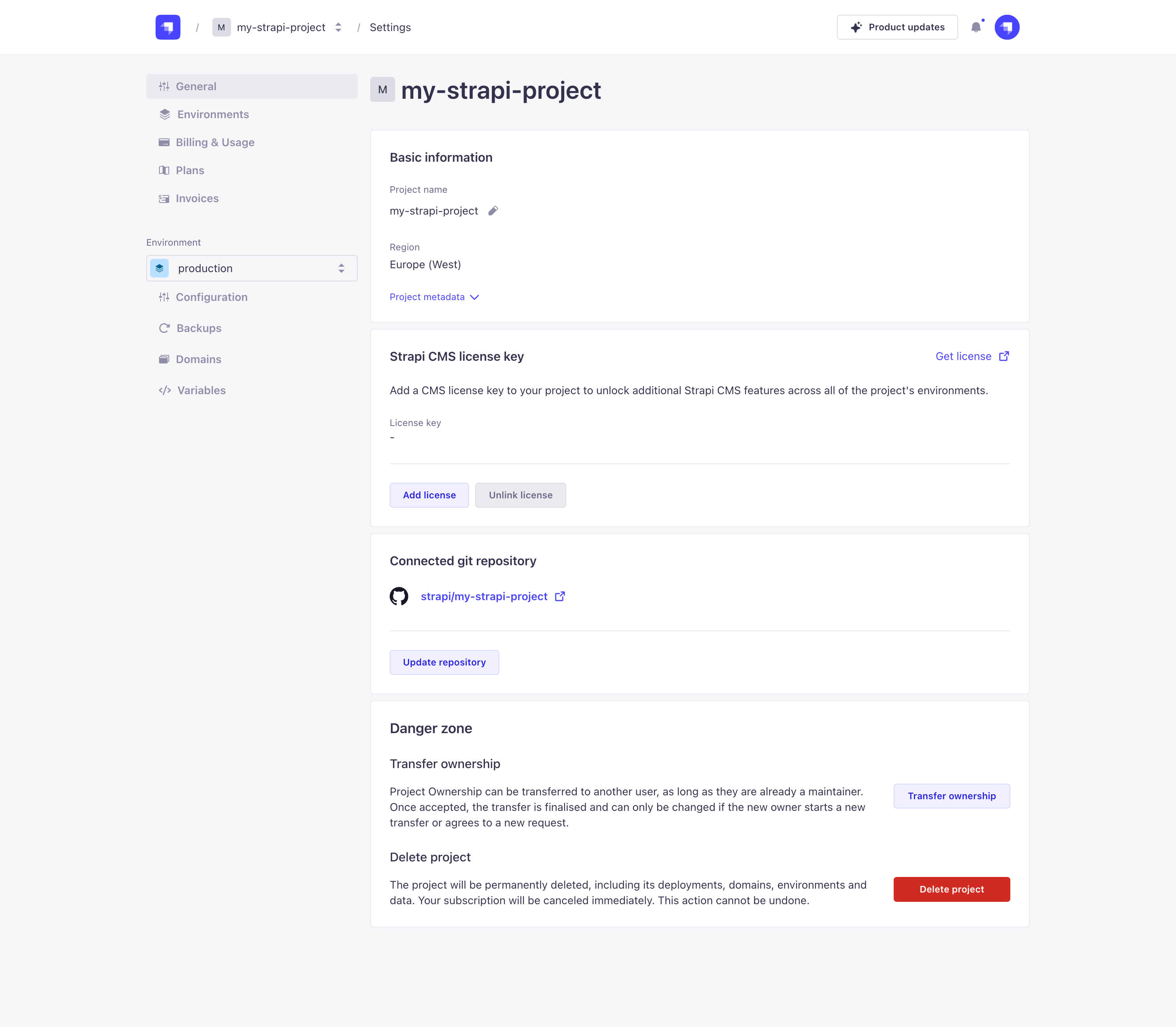
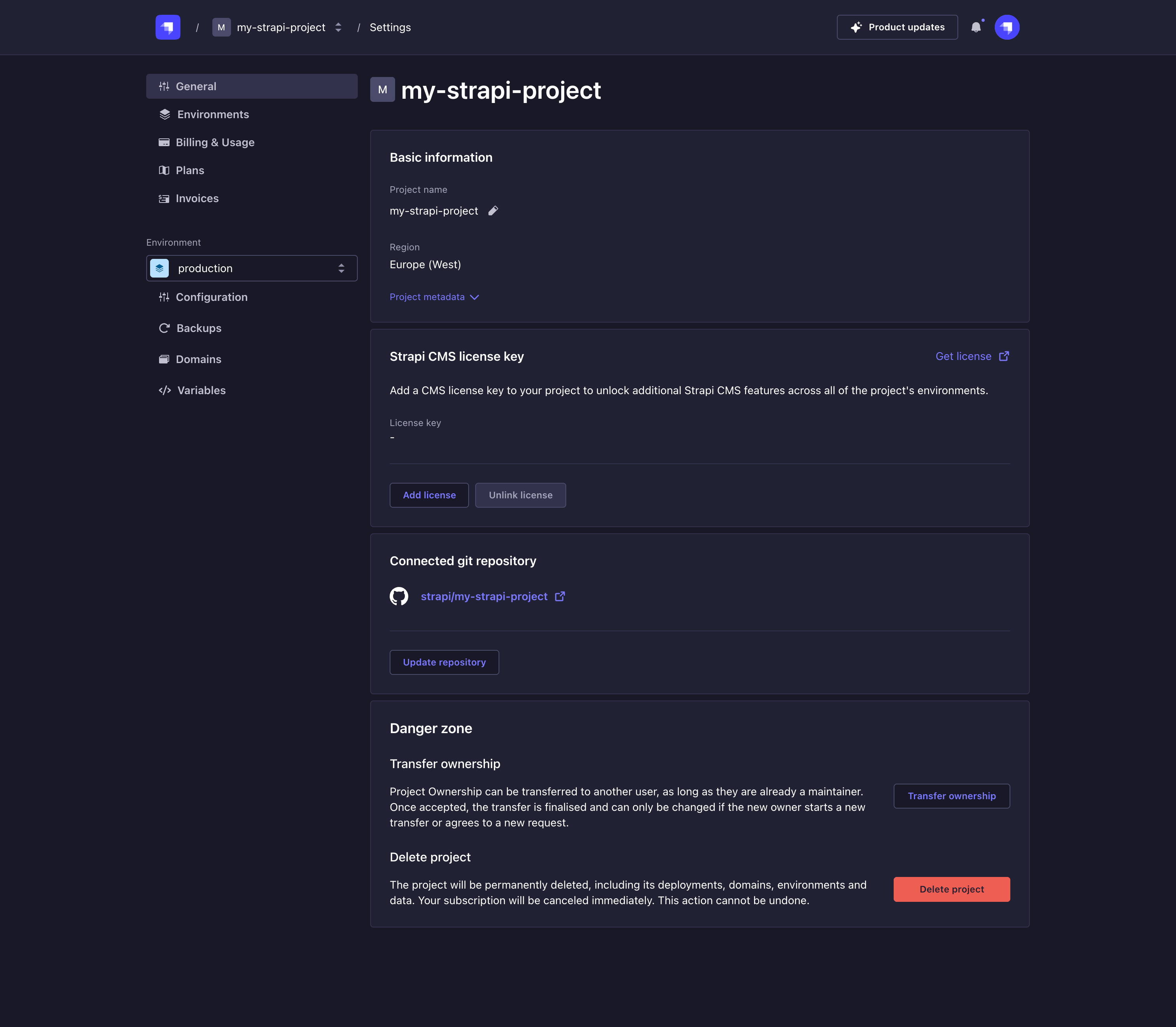
プロジェクト名を変更する
プロジェクト名は作成時に設定されますが(プロジェクト作成 を参照)、後からプロジェクト設定で変更できます。
- General タブの Basic information セクションで、編集 ボタンをクリックします。
- ダイアログの Project name 入力欄に、新しいプロジェクト名を入力します。
- Rename をクリックして変更を確定します。
Adding a CMS license key
CMS ライセンスキーを Strapi Cloud プロジェクトに紐づけると、すべての環境で追加の Strapi CMS 機能を利用できます。利用可能な機能は購入したライセンス種別に依存します。詳細や購入は Strapi Pricing page を参照してください。
Strapi CMS license key セクションが表示されない場合、契約がレガシープランでカスタム CMS ライセンスをサポートしていない可能性があります。その場合は、プロジェクトにライセンスが自動付与済みです。
- Strapi CMS license key セクションで Add license をクリックします。
- ダイアログの入力欄にライセンスキーを貼り付けます。
- Save & deploy をクリックして反映します。
Strapi Cloud プロジェクトから CMS ライセンスを外すには、Unlink license をクリックします。解除すると、そのライセンスで使っていた CMS 機能にもアクセスできなくなります。
ライセンスキーはプロジェクト内の全環境に適用されます。
Git リポジトリとブランチを変更する
Strapi Cloud プロジェクトの GitHub/GitLab リポジトリ、ブランチ、ベースディレクトリは、プロジェクト作成時に設定されます(プロジェクト作成 を参照)。作成後も、プロジェクト設定からリポジトリ更新や Git プロバイダー切り替えが可能です。
誤ったリポジトリを選択した場合や、新旧リポジトリでデータスキーマが一致しない場合、プロジェクトやデータが失われる可能性があります。
-
General タブの Connected git repository セクションで Update repository をクリックします。別画面に遷移します。
-
(任意)リポジトリ更新だけでなく Git プロバイダーも切り替える場合は、画面右上の Switch Git provider をクリックします。選択した Git プロバイダーの認可画面を経由後、Update repository 画面に戻ります。
-
Update repository セクションで次の 2 項目を設定します。
設定項目 手順 Account ドロップダウンからアカウントを選択します。 Repository ドロップダウンからリポジトリを選択します。 -
Select Git branches セクションで、環境ごとの設定を入力します。ブランチは各環境の設定画面でも変更できます(Environments を参照)。
設定項目 手順 Branch ドロップダウンからブランチを選択します。 Base directory 入力欄にベースディレクトリのパスを入力します。 Auto-deploy チェックすると、対象ブランチに新規コミットがプッシュされるたびに自動デプロイします。無効化する場合はチェックを外します。 -
Save & deploy をクリックして変更を反映します。
プロジェクト所有権を移譲する
Strapi Cloud プロジェクトの所有権は、対象ユーザーがメンテナーであれば移譲できます。現在のオーナーが開始することも、メンテナーが申請することもできます。移譲が完了すると、新しいオーナーが再移譲するまで有効です。
所有権を移譲するには、次の条件を満たす必要があります。
- プロジェクトが有料プランで、期限切れカードや未払い請求がないこと
- メンテナーが請求情報を入力済みであること
- 当該プロジェクトで保留中の所有権移譲がないこと
サブスクリプション更新日(毎月 1 日)当日の移譲は失敗する場合があります。その日に失敗し、かつ前提条件を満たしている場合は、数時間待ってから再試行してください。
- General タブの Danger zone で Transfer ownership をクリックします。
- ダイアログで操作します。
- オーナーの場合: 対象メンテナーの行で ... > Transfer ownership をクリックします。
- メンテナーの場合: 自分の行で ... > Transfer ownership をクリックします。
- 新しいダイアログで Transfer ownership をクリックし、移譲/申請を確定します。
両ユーザーにメールが送信されます。移譲する側または受け取る側は、メール内の Confirm transfer をクリックして確定します。完了後、旧オーナーへ完了通知メールが届きます。
移譲または申請が確定されるまでは、メンテナー選択と同じダイアログからキャンセルできます。
所有権移譲後、プロジェクトは Strapi Cloud から一度切断されます。新しいオーナーは、プロジェクト設定の General タブから再接続してください。
Strapi Cloud プロジェクトを削除する
Strapi Cloud プロジェクトは削除できますが、操作は恒久的で元に戻せません。関連ドメイン、デプロイ、データは削除され、サブスクリプションは自動解約されます。
- General タブの Danger zone で Delete project をクリックします。
- ダイアログで削除理由を選択します。
- Delete project をクリックして削除を確定します。
Environments
ProThis feature is available with a Strapi Cloud Pro plan. ScaleThis feature is available with a Strapi Cloud Scale plan.Environments タブでは、設定済み環境の一覧確認と新規環境の作成ができます。Production は既定環境で削除できません。その他の環境は契約プランの範囲内で追加でき、Strapi Cloud プロジェクトを分離環境で安全に運用できます(例: 本番前に検証する staging 環境)。
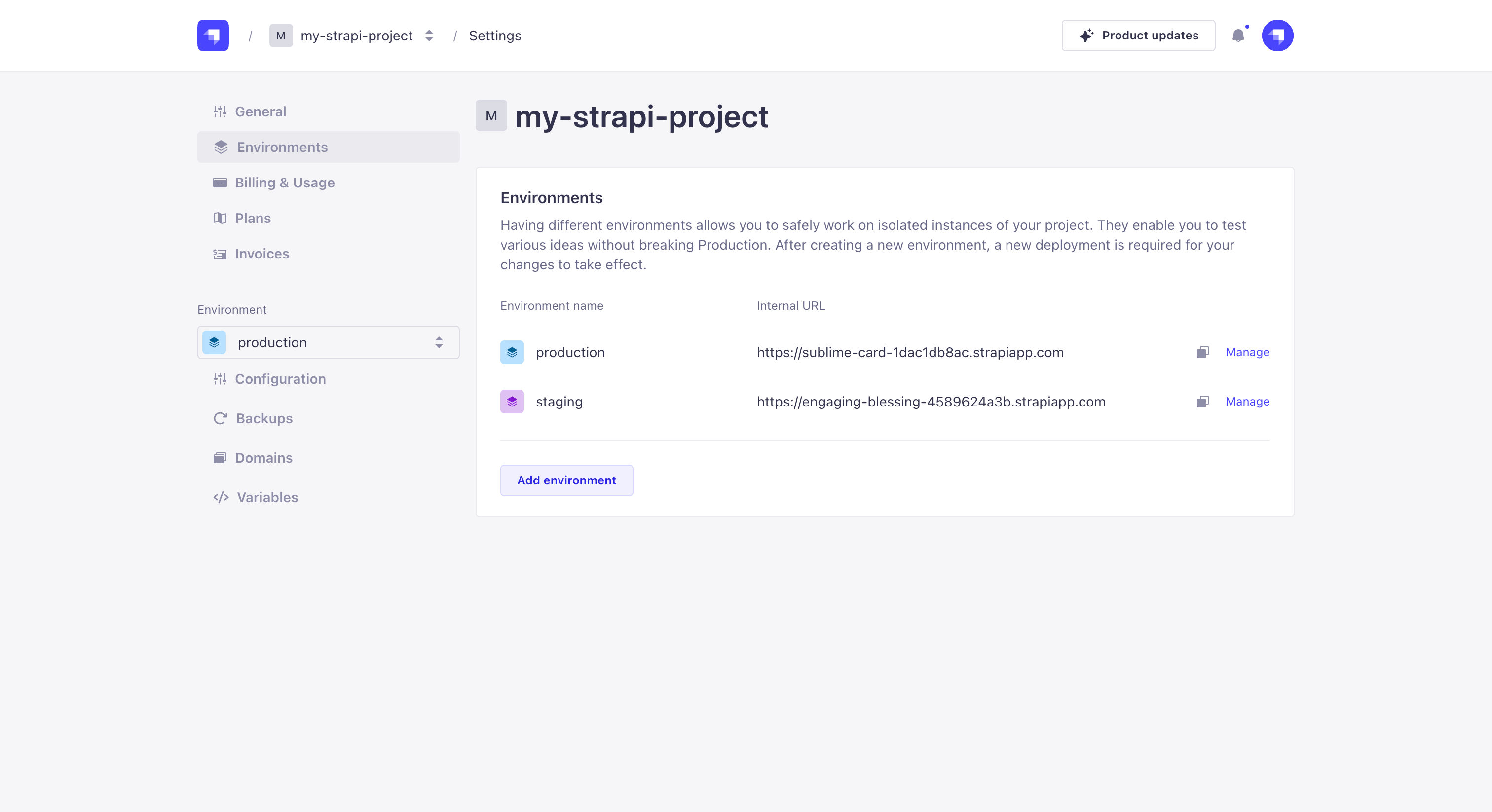
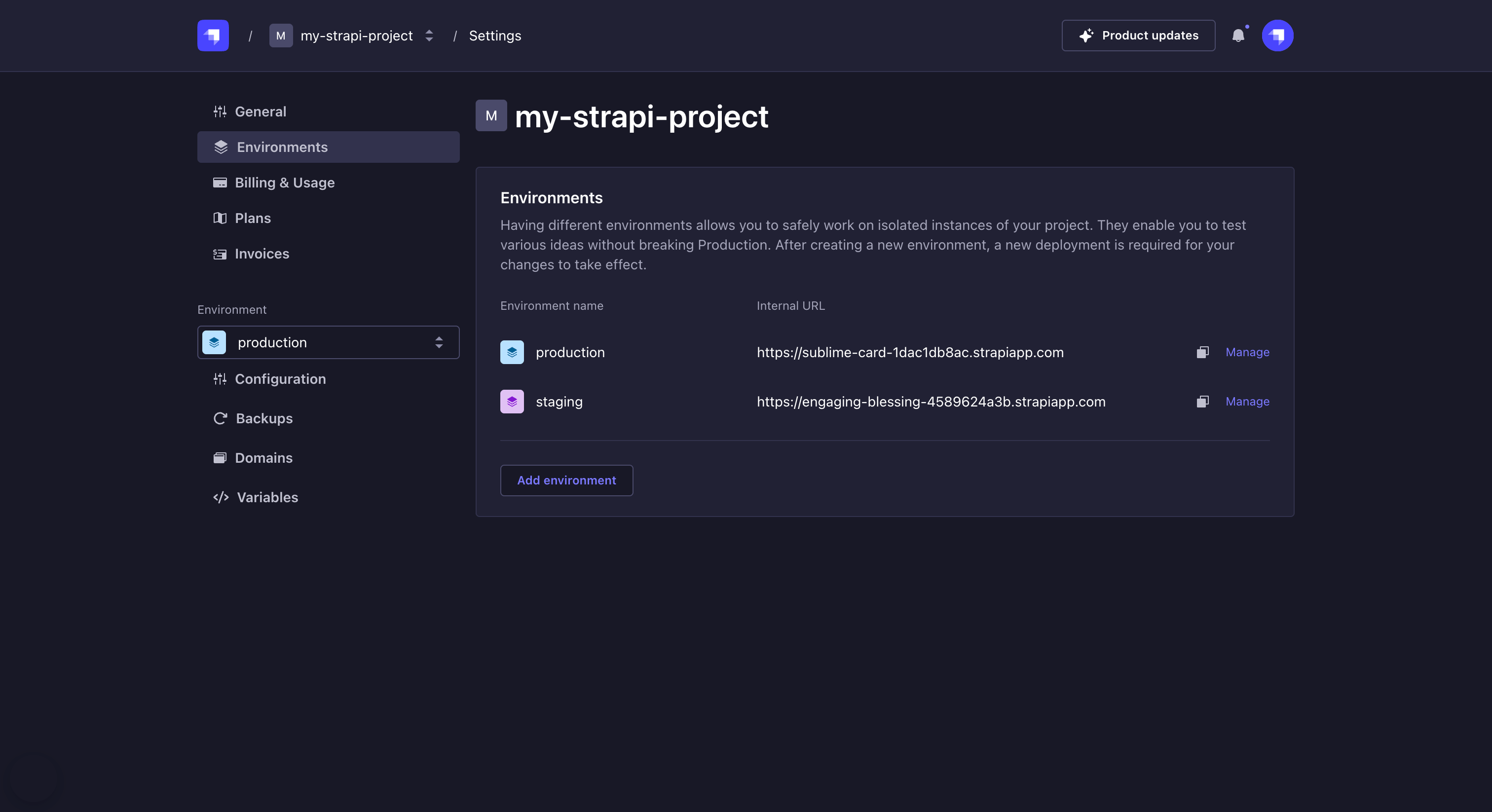
追加環境の課金サイクルは、契約プランの課金サイクルに合わせられます。
新しい環境を作成する手順:
-
Add a new environment をクリックします。
-
セットアップ画面で設定を入力します。
設定項目 手順 Environment name (必須)新しい環境名を入力します。 Git branch (必須)新しい環境に紐づけるブランチを選択します。 Base directory 新しい環境のベースディレクトリ名を入力します。 Deploy on push チェックすると、選択ブランチへ変更がプッシュされたときに自動でデプロイします。無効時は最新変更を手動デプロイします。 Import variables チェックすると既存環境から変数名のみ取り込みます。値は取り込まれず空欄のままです。 -
Confirm をクリックしてチェックアウト手順へ進みます。
-
環境料金、適用税額、日割り調整を確認します。
-
Add environment をクリックして環境を作成します。Project dashboard に戻り、新しい環境の作成状況と初回デプロイを確認できます。
環境作成中にエラーが発生すると、進行表示が停止しエラーメッセージが表示されます。失敗したステップの横に Retry が表示されるため、作成処理を再開できます。
Billing & Usage
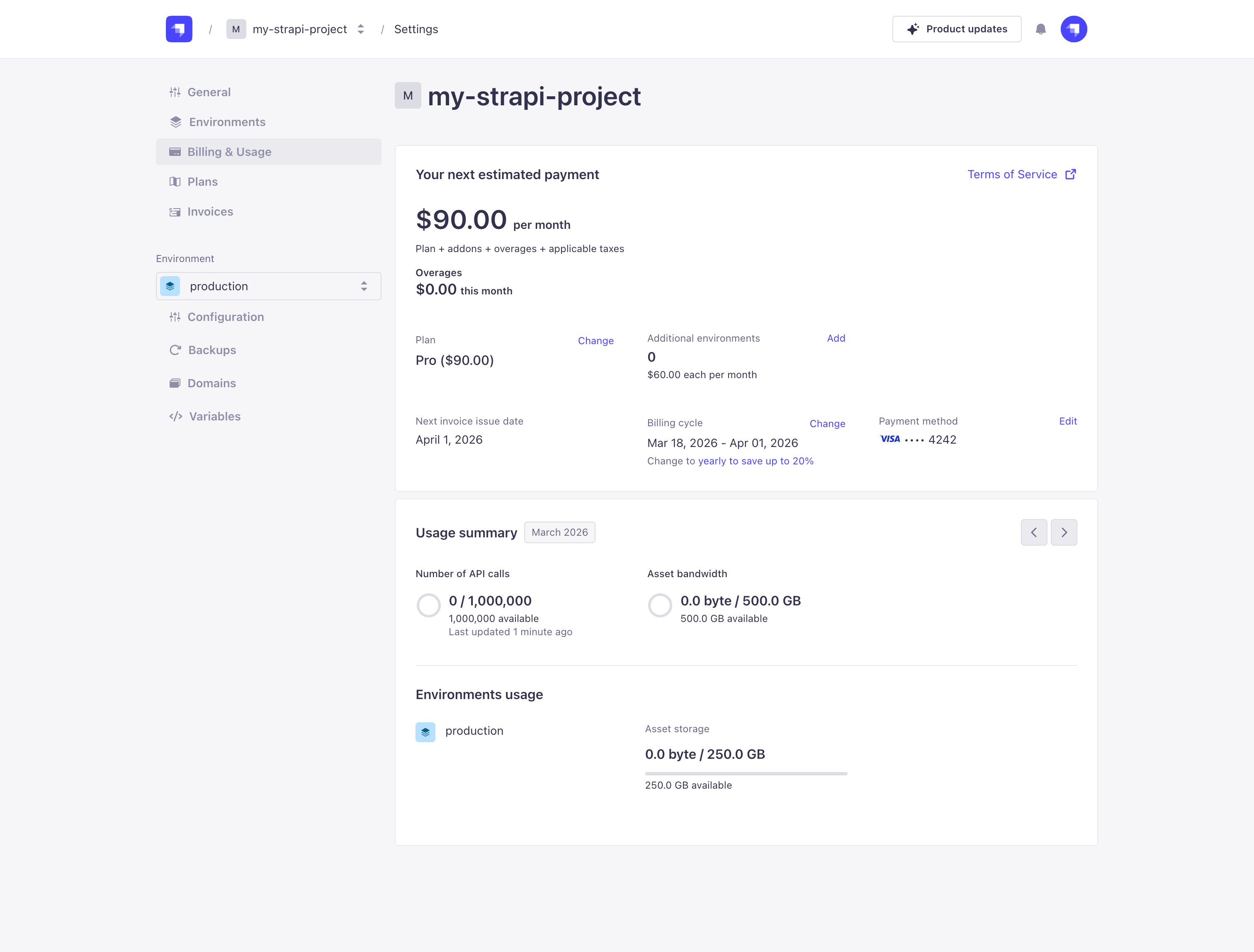
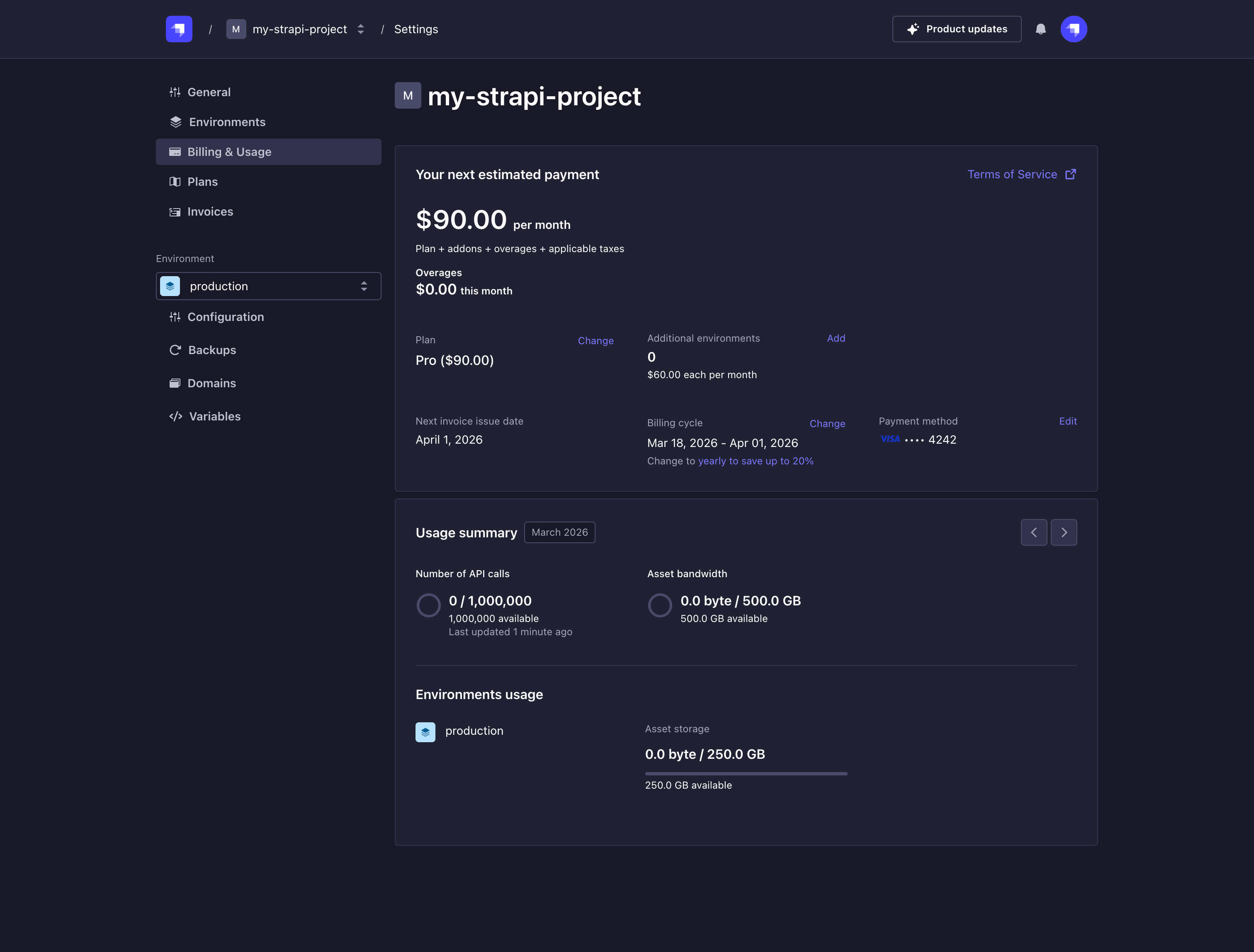
Billing & Usage タブでは、次回の見込み請求額、現在のサブスクリプション情報、プロジェクト利用状況の詳細サマリーを確認できます。ここから新しい環境の追加も可能です(Environments を参照)。
このタブでは次の操作もできます。
このページで支払い方法を直接選択すると、プロジェクト専用のカードを紐づけられます。プロジェクトごとに別のカードでサブスクリプション管理が可能です。
Billing & Usage タブの Usage セクションでは、現在の月次利用量と契約上限を比較できます。右上の矢印を使うと、任意の月の利用状況を確認できます。
利用状況から別プランの方が適していると判断された場合は、 Billing & Usage タブに切り替え候補プランの案内が表示されます。
Plans
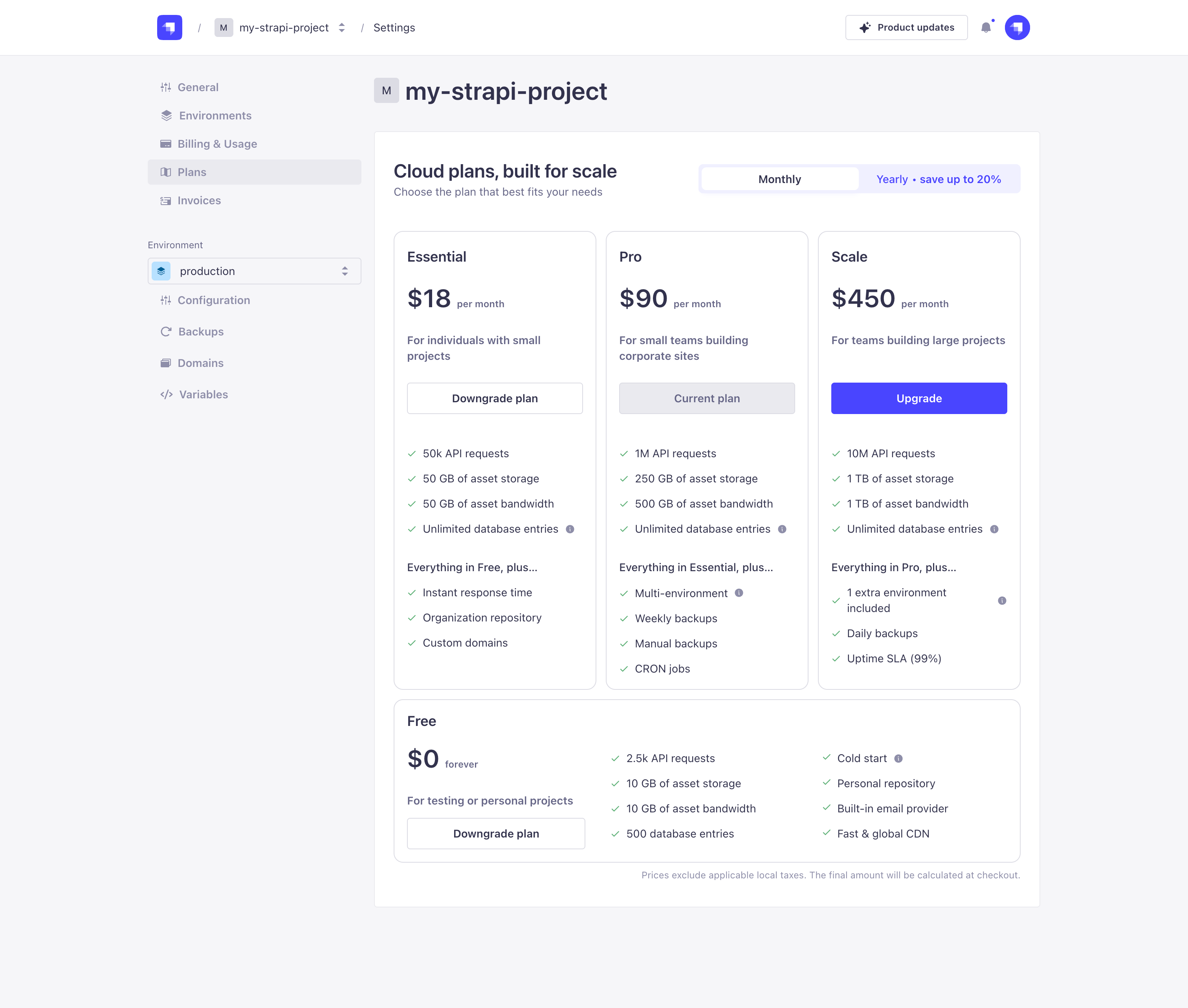
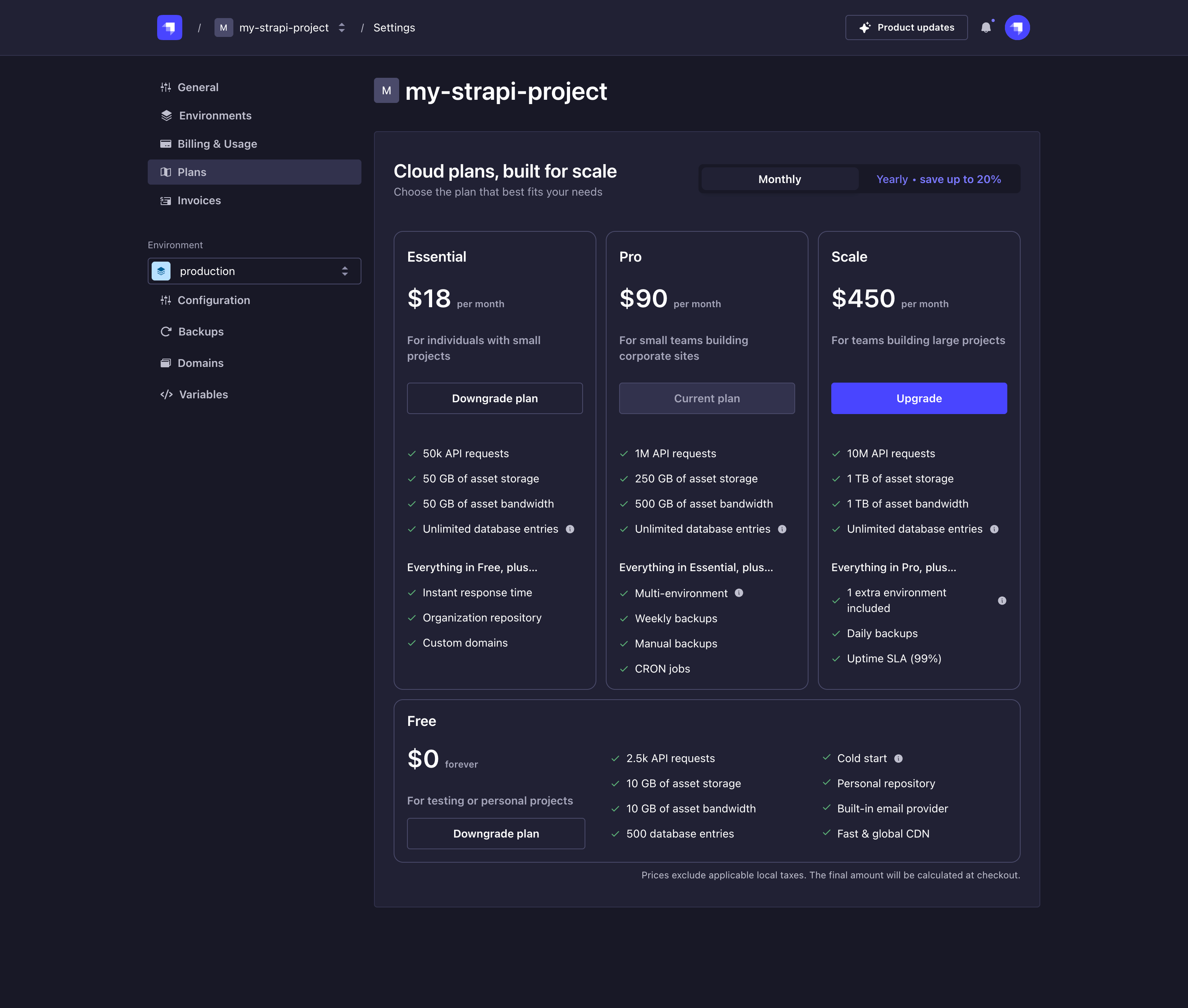
Plans タブでは、利用可能な Strapi Cloud プラン一覧を確認でき、現在のプランや請求サイクルを変更できます。
現在のプランが legacy と表示されている場合、新しいプランへサイドグレードできます(ダウングレード 参照)。サイドグレード後は、以前のプランには戻れません。
別プランへアップグレードする
プランのアップグレードは即時反映され、プロジェクト設定から管理できます。
現在プランを上位プランにアップグレードする手順:
-
プロジェクト設定の Plans タブで、月額/年額を選び、アップグレード先プランの Upgrade をクリックします。
-
表示された画面で支払い詳細とアップグレード条件を確認します。
a. (任意)Edit をクリックして別の支払い方法を選択します。
b. (任意)I have a discount code をクリックし、割引コードを入力して Apply をクリックします。
-
Upgrade to [plan name] をクリックして確定します。プロジェクトは自動で再デプロイされます。
別プランへダウングレードする
プランのダウングレードは、プロジェクト設定で管理できます。ただし即時反映ではなく、現在の請求期間終了まで現プランが継続します。
ダウングレード前に、必ず Strapi Cloud プロジェクトの利用状況を確認してください。現在の利用量が下位プラン上限を超える場合、超過料金が発生する可能性があります。機能制限も発生し、たとえば Essential へ下げるとプロジェクトのバックアップは利用できなくなります。詳細は 課金と利用状況 を参照してください。
追加の有料環境がある場合はダウングレードできません。まず、プラン基本料金に含まれない追加環境をすべて削除する必要があります(環境のリセットと削除 を参照)。Scale から Pro へ下げる場合、追加で含まれていた環境はダウングレード反映時に自動削除されます。
GitHub Organization のリポジトリが接続されている場合、Free プランへはダウングレードできません。先に Connected Git repository 設定で個人リポジトリへ切り替えてください。
現在プランを下位プランにダウングレードする手順:
- プロジェクト設定の Plans タブで月額/年額を選び、ダウングレード先プランの Downgrade をクリックします。
- 表示された画面でダウングレード条件を確認します。
- Downgrade をクリックして確定します。プロジェクトは自動で再デプロイされます。
ダウングレードは現在の請求期間終了時に反映されます。反映待ちの間は予約したダウングレードをキャンセルし、現プランを継続できます。
請求サイクルを変更する
プロジェクトの請求サイクルは、月額と年額をいつでも切り替えられます。プランとアドオンは請求サイクルに応じて月額/年額課金されますが、超過料金は常に月額課金です。
請求サイクルを変更する手順:
- プロジェクト設定の Plans タブで、プラン一覧上部のトグルから月額/年額を切り替えます。
- 現在プランの Switch to [monthly/yearly] billing をクリックします。
- 表示された画面で請求サイクル変更条件を確認します。
- Confirm switch をクリックして確定します。
年額から月額へ切り替える場合、次回更新日までは年額サイクルが継続します。反映待ちの間は予約した変更をキャンセル可能です。月額から年額への切り替えは即時反映されます。
Invoices
Invoices タブでは、Strapi Cloud プロジェクトの請求書一覧とステータスを確認できます。Free プランでは請求書は発行されません。
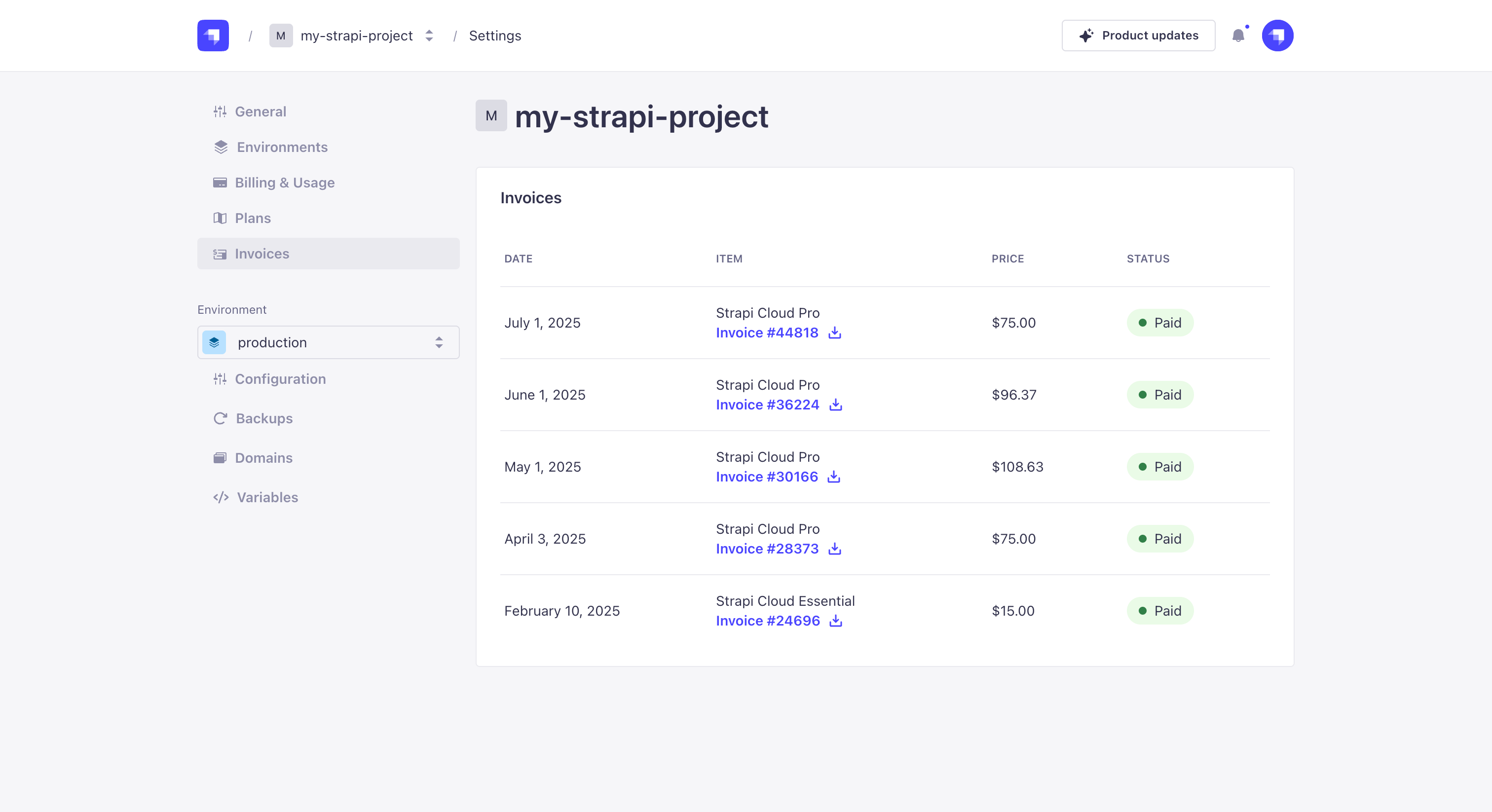
Invoices can have any of the following statuses:
- Paid: the payment has been done and the invoice is available, no additional action is required.
- Payment pending: the invoice is not complete or validated yet
- Payment due: the payment didn't go through and needs to be fixed
- Not paid: the payment has failed and won't automatically be retried
- Voided: the invoice has been cancelled.
Click the  icon to download an invoice.
Profile > Invoices タブでは、全プロジェクトの請求書一覧を確認できます。詳細は 専用ドキュメント を参照してください。
環境ごとの設定
環境設定では、まずドロップダウンで設定対象の環境を選択します。選択環境に応じて 3〜4 個のタブが表示されます。
- Configuration,
- Backups(Production 環境のみ利用可能),
- Domains,
- and Variables.
Configuration
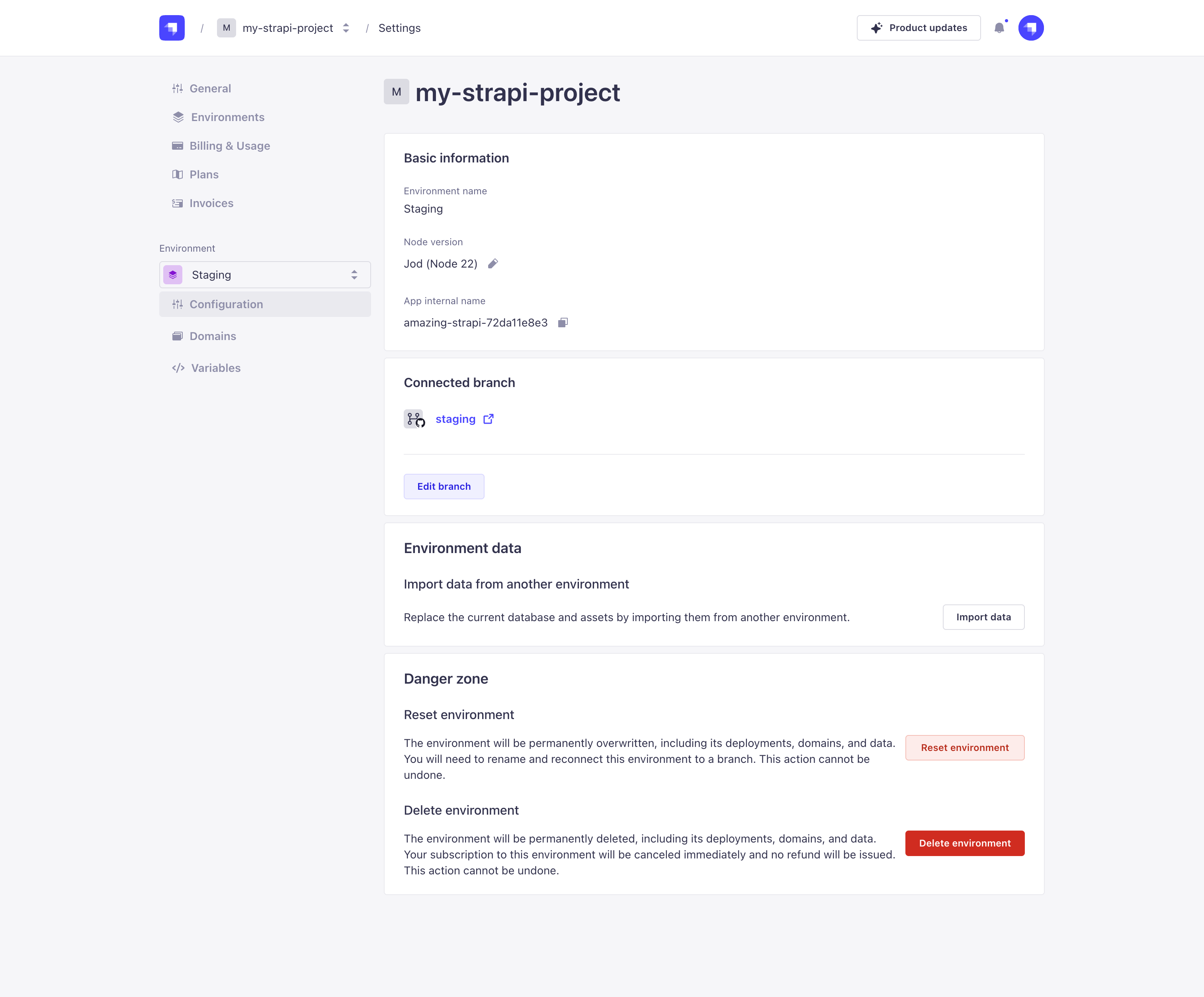
Configuration タブでは次を確認・更新できます。
- Basic information:
- 環境名(作成時に決まり、後から変更不可)
- Node バージョン(Node バージョンを変更する を参照)
- デバッグやサポートで役立つアプリ内部名
- Connected branch: 環境で使う GitHub ブランチを変更(Git ブランチを編集する を参照)。
deploy on pushの有効/無効も切り替え可能 - Environment data: 同一プロジェクト内の別環境からデータ移行(環境間でデータを移行する を参照)
- Danger zone: 環境のリセットまたは恒久削除(環境をリセット/削除する を参照)
Node バージョンを変更する
環境の Node バージョンは、プロジェクト作成時に高度な設定で選んだ値を基準にします(プロジェクト作成 を参照)。作成後も各環境で別の Node バージョンへ切り替え可能です。
- Configuration タブの Basic information セクションで、Node version の編集 ボタンをクリックします。
- ダイアログの Node version ドロップダウンで使用バージョンを選びます。
- Save をクリックします。すぐ反映する場合は Save & deploy をクリックします。
デプロイ前に、Strapi プロジェクトで設定した Node バージョンと、プロジェクトダッシュボードに表示される Node バージョンが一致していることを確認してください。
Git ブランチを編集する
-
Edit branch ダイアログで設定を編集します。ブランチはプロジェクト設定側から全環境一括でも編集できます(General を参照)。
設定項目 手順 Selected branch (必須)ドロップダウンからブランチを選択します。 Base directory 入力欄にベースディレクトリのパスを入力します。 Deploy the project on every commit pushed to this branch チェックすると、対象ブランチへのコミットごとに自動デプロイします。無効化する場合はチェックを外します。 -
Save & deploy をクリックして反映します。
Transferring data between environments Beta
ProThis feature is available with a Strapi Cloud Pro plan. ScaleThis feature is available with a Strapi Cloud Scale plan.データ移行機能を使うと、同一 Strapi Cloud プロジェクト内で、ある環境から別環境へ CMS コンテンツ全体(データベースとアセット)を移行できます。最新の本番データで検証したい場合や、本番反映前にステージング環境で準備する場合に有用です。
現在、環境間データ移行には次の制限があります。
- 移行先にできるのはセカンダリ環境のみ(Production 環境は不可)
- 移行の開始と進行中移行の管理はプロジェクトオーナーのみ可能
- 一時停止中プロジェクトでは移行を開始不可
環境へデータ移行すると、移行先環境の既存データとアセットはすべて恒久的に上書きされます。移行元環境データは影響を受けず、移行中も CMS へアクセスできます。環境設定(変数、ドメインなど)は移行対象外です。
セカンダリ環境へデータ移行する手順:
- 移行元と移行先の 環境 を作成し、デプロイします。
- Configuration タブの Environment data セクションで Import data をクリックします。
- モーダルで移行元環境をドロップダウンから選択します。移行元に選べるのは、作成とデプロイが完了した環境のみです。
- Import data をクリックして進み、表示手順に従って移行を確定します。
- 開始後は環境ダッシュボードへ遷移し、進行状況を確認できます。移行完了後、ダッシュボードが更新され、進行中/過去のデプロイが表示されます。
移行中は移行先環境の CMS にアクセスできません。進行中移行はキャンセルできますが、移行先環境は空の状態になります。移行中にエラーが発生した場合は、再試行またはキャンセルを選べます。
環境をリセット/削除する
Strapi Cloud プロジェクトの追加環境はリセットまたは削除できますが、操作は恒久的で元に戻せません。既定の Production 環境はリセットも削除もできません。
環境をリセットする
環境をリセットすると、その環境のデータはすべて削除され、変数は既定値に戻ります。手順:
-
Configuration タブの Danger zone で Reset environment をクリックします。
-
開いたダイアログで Continue をクリックし、環境リセットを確定します。
-
リセット用の項目を入力します。
設定項目 手順 Environment name (必須)環境名を入力します。 Git branch (必須)ドロップダウンからブランチを選択します。 Base directory 入力欄にベースディレクトリのパスを入力します。 Import variables チェックすると既存環境から変数名のみ取り込みます。値は取り込まれず空欄のままです。 Auto-deploy チェックすると、対象ブランチへのコミットごとに自動デプロイします。無効化する場合はチェックを外します。 -
Reset をクリックします。
環境を削除する
- Configuration タブの Danger zone で Delete environment をクリックします。
- 入力欄に Environment name を入力します。
- Delete environment をクリックして削除を確定します。
Backups
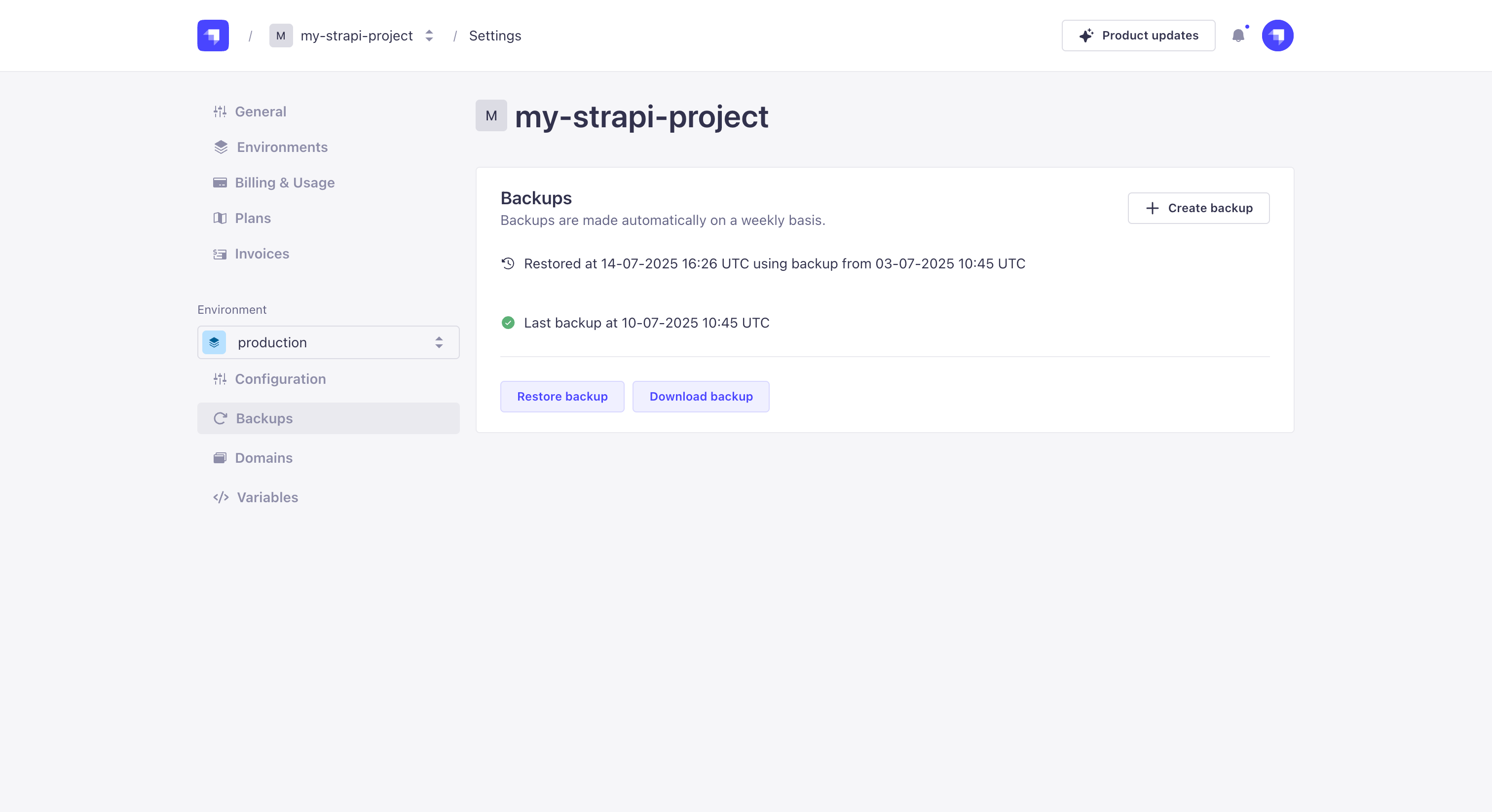
ProThis feature is available with a Strapi Cloud Pro plan. ScaleThis feature is available with a Strapi Cloud Scale plan.Backups タブでは、最新バックアップの日時とステータスを確認できます。Strapi Cloud プロジェクトのデータベースは自動バックアップされます(Pro は週次、Scale は日次)。バックアップ保持期間は 28 日です。加えて、手動バックアップを 1 件作成できます。
-
Free または Essential プランではバックアップ機能を利用できません。自動バックアップや手動バックアップを使うには Pro または Scale へアップグレードしてください。
-
バックアップ対象は既定の Production 環境データベースのみです。アップロード済みアセットやセカンダリ環境データベースは含まれません。
-
手動バックアップ機能は、プロジェクトの初回デプロイ成功後しばらくして利用可能になります。
2023 年 10 月のバックアップ機能リリース前に作成されたプロジェクトでは、次回デプロイ時に初回バックアップが自動実行されます。
手動バックアップを作成する
手動バックアップを作成するには、 Backups セクションで Create backup をクリックします。
手動バックアップはすぐ開始され、完了まで復元やほかのバックアップ作成はできません。
新しい手動バックアップを作成すると、既存の手動バックアップは削除されます。手動バックアップは常に 1 件のみ保持できます。
バックアップを復元する
プロジェクトのバックアップを復元する手順:
- Backups セクションで Restore backup をクリックします。
- ダイアログの Choose backup ドロップダウンで、利用可能なバックアップ(自動または手動)を選択します。
- ダイアログの Restore をクリックします。復元が完了すると、選択バックアップ時点の状態に戻ります。 Backups タブで復元時刻と復元元バックアップを確認できます。
- 最終復元完了時刻が表示され、最終復元タイミングを追跡できます。
バックアップをダウンロードする
プロジェクトのバックアップをダウンロードする手順:
- Backups セクションで Download backup をクリックします。
- ダイアログの Choose backup ドロップダウンで、利用可能なバックアップ(自動または手動)を選択します。
- ダイアログの Download をクリックし、選択したバックアップを
.sql形式でダウンロードします。
バックアップファイルに含まれるのは既定 Production 環境のデータベースのみです。アセットや他環境のデータベースは含まれません。
Domains
Domains タブでは、ドメイン管理と新規接続ができます。
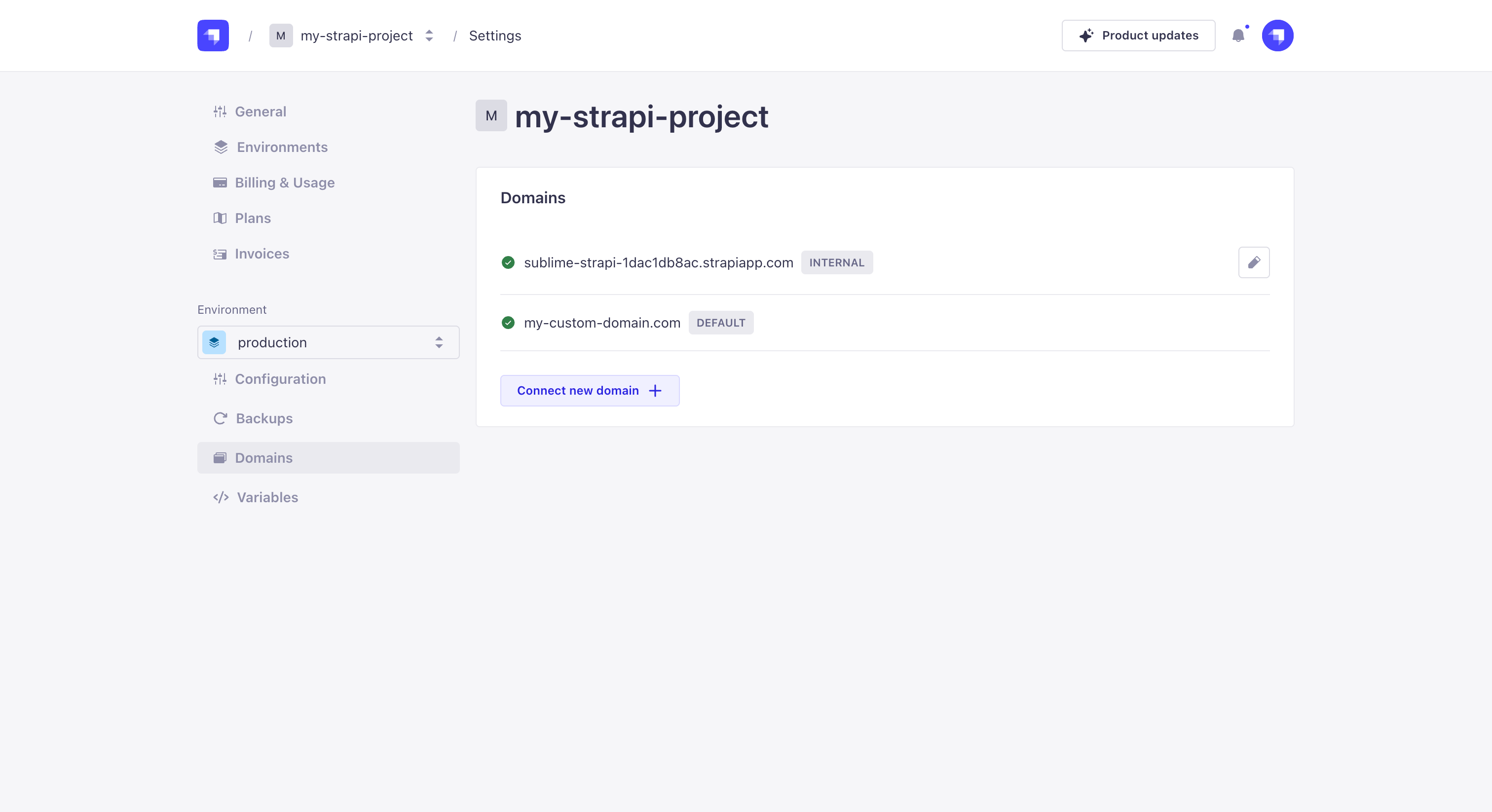
Domains タブには、Strapi Cloud プロジェクトで使用中のドメイン一覧が表示されます。各ドメインについて次を実行できます。
- 現在ステータスを確認
- Active: ドメイン確認済みで利用中
- Pending: ドメイン移管処理中(DNS 反映待ち)
- Failed: エラーによりドメイン変更要求が失敗
- 編集ボタンでドメイン設定を開く
- 削除ボタンでドメインを削除する
カスタムドメインを接続する
既定ドメイン名は、ランダムな 2 語とハッシュ値で構成されます。任意のカスタムドメインに置き換え可能です。
カスタムドメインは Free プランでは利用できません。Free へダウングレードすると、アプリケーションドメインは既定ドメインへ戻ります。
- Connect new domain をクリックします。
- 開いた画面で次の項目を入力します。
| 設定項目 | 手順 |
|---|---|
| Domain name | 新しいドメイン名を入力します(例: custom-domain-name.com)。 |
| Hostname | ホスト名(エンドユーザーがブラウザ入力または API 呼び出しで利用するアドレス)を入力します。 |
| Target | ターゲット(Hostname 指定時に実際に転送されるアドレス)を入力します。 |
| Set as default domain | チェックすると、新しいドメインを既定ドメインに設定します。 |
- Save & deploy をクリックして反映します。
カスタムドメイン設定を完了するには、ドメインレジストラまたはホスティング側設定で、Target 値(例: proud-unicorn-123456af.strapiapp.com)を DNS レコードに CNAME として追加してください。
カスタムドメインを使っても、アップロード済みアセット URL には適用されません。アセットは Strapi Cloud のプロジェクトベース URL を維持します。
たとえばカスタムドメインが https://my-custom-domain.com で、Strapi Cloud プロジェクト名が my-strapi-cloud-instance の場合、API は https://my-strapi-cloud-instance.media.strapiapp.com/example.png のような URL を返します。
REST/GraphQL のメディアライブラリクエリは、常に Strapi Cloud のプロジェクトメディアドメインを返します。セルフホスト環境から移行した場合、メディア URL は独自ドメインや CDN と一致しなくなります。API が返す絶対 URL をそのまま利用するか、フロントエンド側で Strapi Cloud メディアドメインを許可してください(詳細は Cloud Fundamentals を参照)。
Variables
Environment variables (more information in the CMS Documentation) are used to configure the environment of your Strapi application, such as the database connection.
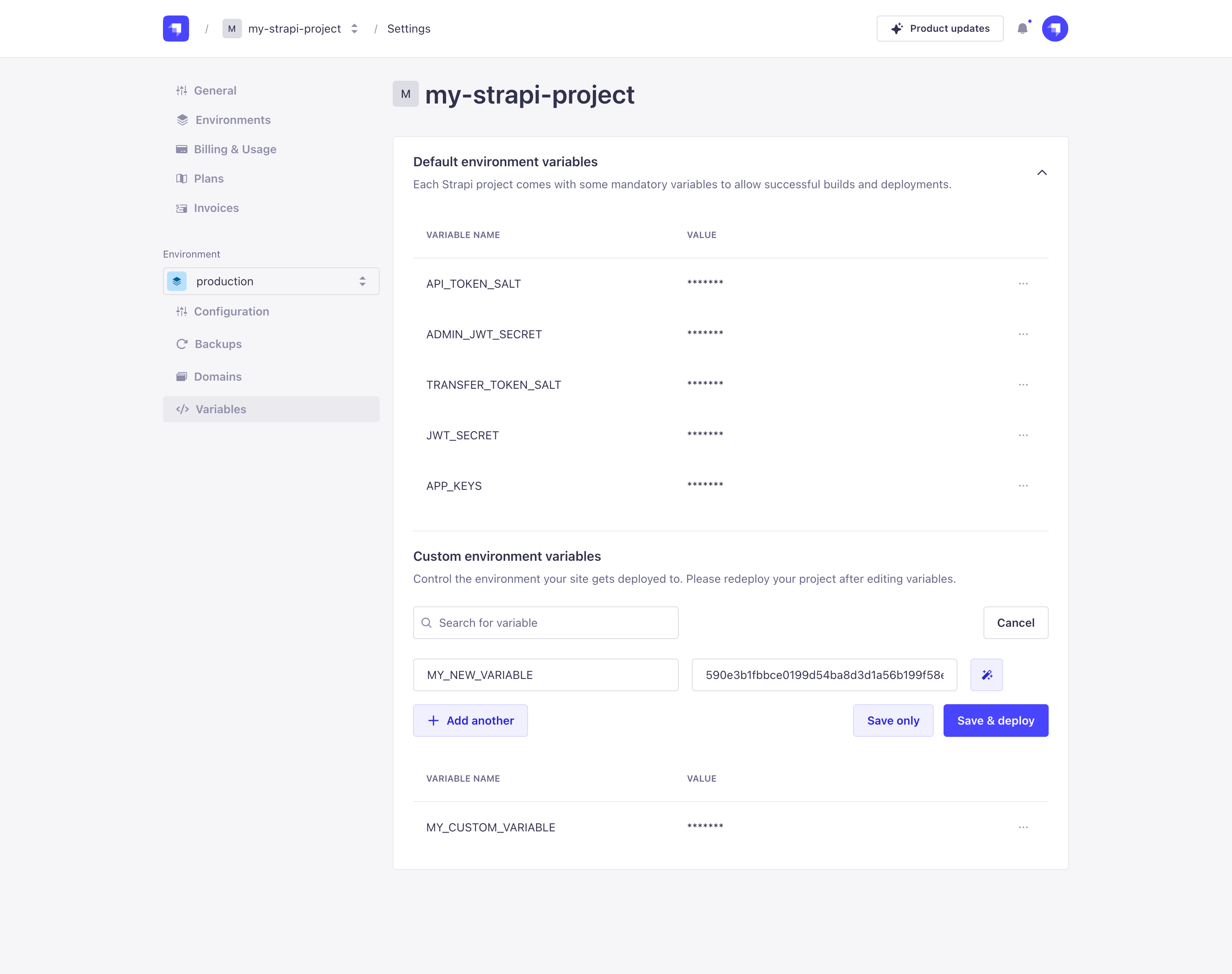
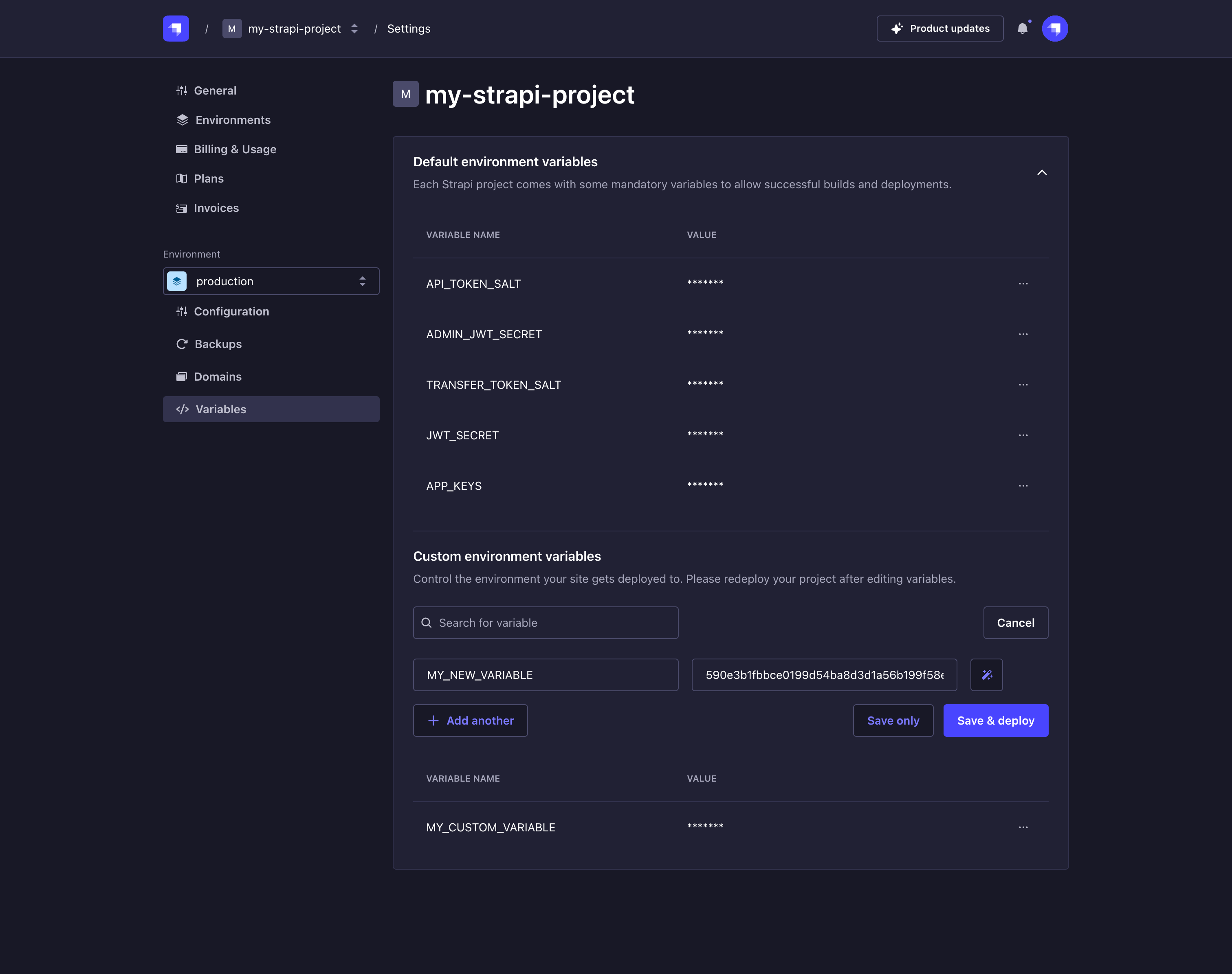
In the Variables tab are listed both the default and custom environment variables for your Strapi Cloud project. Each variable is composed of a Name and a Value.
環境変数を管理する
既定/カスタムの各環境変数にカーソルを合わせると、次の操作が表示されます。
- Show value:
*を実際の変数値表示に切り替えます。 - Copy to clipboard: 変数値をコピーします。
- Actions: Edit と Delete を表示します。
- 既定変数の編集時は Name を変更できず、Value は Generate value による自動生成のみ可能です。Save(または即時反映する Save & deploy)を押してください。
- カスタム変数の編集時は Name / Value の両方を直接入力または Generate value で変更できます。Save(または即時反映する Save & deploy)を押してください。
- 変数削除時は確認が表示されます。Save(または即時反映する Save & deploy)で確定します。
検索バーを使うと、一覧から目的の環境変数をすばやく見つけられます。
カスタム環境変数を作成する
Strapi Cloud プロジェクトにはカスタム環境変数を作成できます。環境変数を作成・編集した後は、必ずプロジェクトを再デプロイしてください。
- Custom environment variables セクションで Add variable をクリックします。
- 新しい環境変数の Name と Value を入力します。 アイコンで名前と値を自動生成することもできます。
- (任意)Add another をクリックすると、続けて複数のカスタム環境変数を作成できます。
- Save をクリックして作成を確定します。すぐ反映する場合は Save & deploy をクリックします。